| 4.切换到“Caption
Color”选项卡,程序给出如图tu-4所示界面。
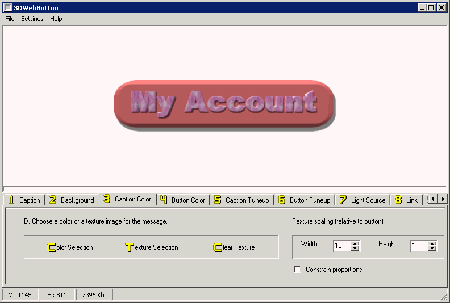
在该界面中提供的是设置按钮上的显示文字的颜色或者是纹理。如果你想更改显示文字的颜色,可单击“Color
Selection”按钮,并在关联的调色板设置界面中选择。如果想添加文字纹理效果,可单击“Texture
Selection”按钮,在关联的系统文件列表窗口中选择填充文件。当使用填充纹理效果后就不能显示文字颜色了,此时可以单击“Clear
Texture”按钮清除填充的纹理。此外,在界面中的“Texture (relative to
button)”项中提供了纹理填充的位置微调设置,你可根据具体需要选择。
5.切换到“Button Color”选项卡,程序给出如图tu-5所示界面。
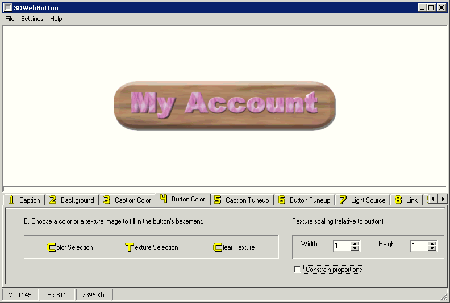
在该界面中提供了设置按钮的颜色以及可以填充的纹理设置。从图中可以看到,这个界面中的设置项目与“Caption
Color”设置界面完全相同,在此不再重复。
6.切换到“Caption Tuneup”选项卡,程序给出如图tu-6所示界面。
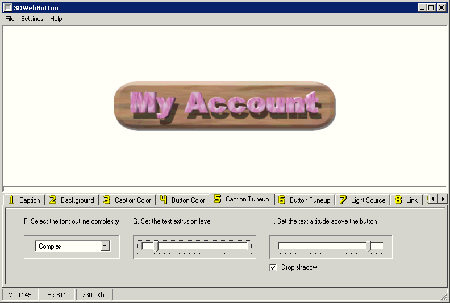
在该界面中提供的是设置当前按钮中的文字的效果。其中“F. Select the font outline
complexity”提供的是设置按钮的边缘效果、“G.. Set the text extrusion level”提供的是设置文字外凸效果、“H. Set
the text altitude above the button”是设置文字的立体效果“Drop
shadow”的作用是显示文字阴影,根据自己的需要调节即可。
7.切换到“Button Tuneup”选项卡,程序给出如图tu-7所示界面。
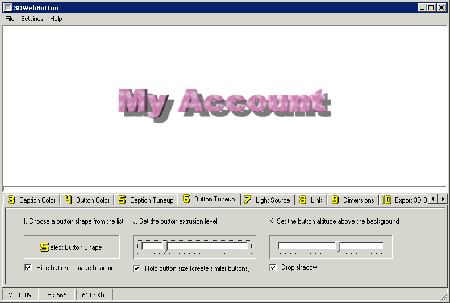
如果需要修改按钮的样式,可单击该界面中的“Select Button
Shape”按钮,并在关联的窗口中选择,程序提供的样式还是比较丰富的。此外,界面中的“J. Set the button extrusion
level”表示设置按钮的内凹效果、“K. Set the button altitude above the
background”表示设置按钮立体效果,“Drop shadow”表示显示按钮阴影。在此设置界面中还有一个非常重要的设置,就是如果选择使用界面中的“Hide
button to make heading”复选框,则可以取消按钮对象,此时制作的就是标题文字了。 |


