也许你曾尝试制作一些漂亮的网页按钮,但是使用什么工具好呢,COOL3D、Xara WabStyler,还是PhotoShop,虽然这些工具功能强大,但是不是软件容量庞大,就是操作复杂,而现在向您推荐的是一个非常小巧的快速网页按钮制作工具3DwebButton,这个工具以类Wizard方式操作,界面相当友好,而且程序可以直接在界面中显示设置预览效果,使用这种所见即所得的方式,制作按钮、甚至是特效文字都不费吹灰之力了。
3DwebButton的程序界面做的非常有特点,程序在界面中提供了一个大的制作效果显示窗口,界面的下半部分是设置界面。与我们经常使用的Wizard操作方式不同,程序将所有的操作按照顺序依次排列到程序界面下边,你可以逐项选择,并在其中进行设置,感觉上就像是在流水线上工作一样。现在让我们看看这个工具的具体用法,为便于说明,在此我们以制作一个特效字按钮为例说明,以下是具体步骤:
1.启动程序,首先我们会看到如图tu-1所示的程序界面。
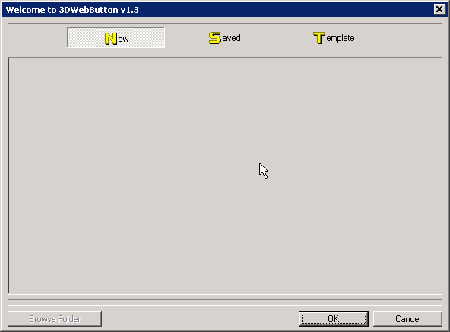
这是程序的初始界面,从界面中可以看出非常简单,其中只提供了三个按钮,其中如果需要新建一个按钮可单击“New”;如果想调用以前保存的按钮编辑文件,可单击“Saved”按钮并在关联的窗口中选择;如果想借助程序提供的模板文件,可单击“Template”按钮,并在关联的窗口中选择相应的模板文件。在此我们以新创建一个3D按钮为例说明,单击界面中的OK按钮确定,此时就可以进入程序的设置界面了(如图tu-2所示),此时我们看到的是“Caption”选项卡。
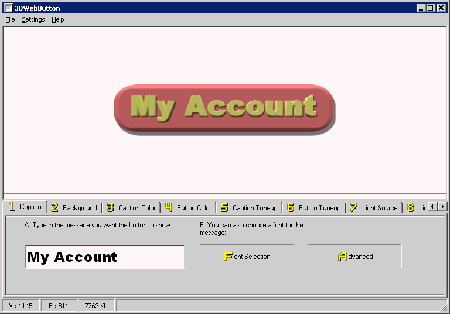
2.在该界面中提供的是设置按钮中的文字内容,你可直接在界面中的文本框中输入相应的文本,之后单击“Font
Selection”按钮,在关联的界面中设置显示字体的样式。或者直接单击“Advanced”按钮,在关联的“Advanced Text
Settings”窗口中输入按钮文本,并设置其样式,两者的效果是一样的。现在预览窗口中的按钮和文字颜色是程序默认提供的,稍后我们可以修改。
3.切换到“Background”选项卡,程序会给出如图tu-3所示界面。
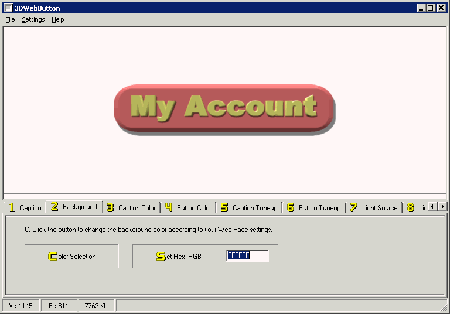
在该界面中提供的是设置按钮背景的颜色,实际上也就是该按钮所在网页相应位置的颜色。因为程序提供的部分按钮是圆角的,如果不保持与背景颜色一致,显示效果不好。程序提供了两种设置方式,一种是单击“Color
Selection”按钮,从关联的颜色调色板中选择。一种是在“Set Hex(RGB)”项中直接输入。
|


