3、开始捕捉。确定捕捉范围后,FlashCam会缩小为一个图标放置到任务栏的系统托盘里面,现在你所有的鼠标点击都会引发软件对当时屏幕的捕捉。你可以像平时一样在Outlook
Express中设置邮箱,所有的鼠标和键盘的动作会自动被捕捉为图形文件。设置完毕后,即演示结束后,用鼠标单击托盘中的FlashCam图标,通知软件结束这一次的捕捉记录。
捕捉时,也有一个技巧,你可以同时通过按“PrintScreen”键来捕捉一些软件在自动捕捉模式下无法捕捉的画面,如单击按钮后按钮凹陷下去的画面,鼠标移动到菜单项上而菜单项变蓝的画面。不结合“PrintScreen”的手工捕捉,你会发现生成的Flash文件中画面之间常常不是很连贯,会有一些遗漏。而导致画面遗漏的原因就在与软件的自动捕捉模式只能捕捉鼠标的点击活动时的屏幕画面。
4、修改捕捉到的屏幕图像。捕捉结束后,FlashCam如图五所示,列出了所有捕捉到的图像,每一幅图像就是一个帧。单击任何一个帧,进入到帧修改模式。
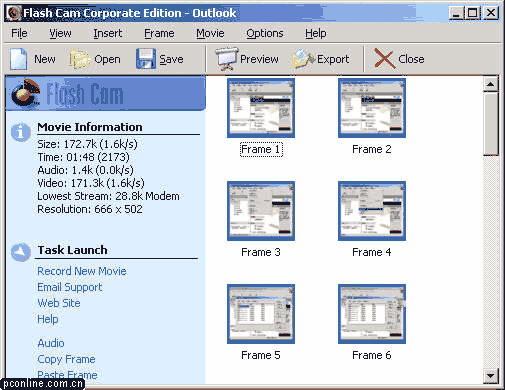
在这个模式里面,你可以查看每一帧,删除不需要的;可以插入一些元素:用来显示说明性文字的标题,这个是最常用的功能;以特别颜色突出某部分的加亮框;设置一个供用户点击并能提供url跳转的点击区域,比如链接到一个网址或是输入“mailto:abc@21cn.com”达到点击区域启动邮件软件向预设EEmail地址发信的目的;外部的图形、图像文件,比如你在Photoshop中设计好的软件教程的封面;可以容纳文本的文本框。这五种供插入物件分别对应软件的Insert菜单下的五个子菜单。具体如何应用这些物件,这里就不说了,大家可以自己动手尝试,也可看看我作的那个例子。
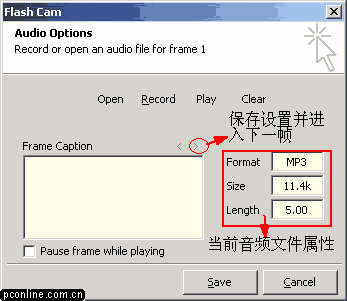
在帧修改模式下,还可以为每一帧添加上语音解说。可以是即时录制的mp3,也可以是硬盘上现存的wav或mp3文件。单击Aduio图标或者单击Frame菜单下的Audio子项,出现音频添加窗口,如图六所示,你可以加入已有的文件,录制、播放音频,清除当前设置的音频文件,并可以看到当前音频文件的格式、大小和时间。单击Save保存退出。
 |


