5.向压缩包添加文件
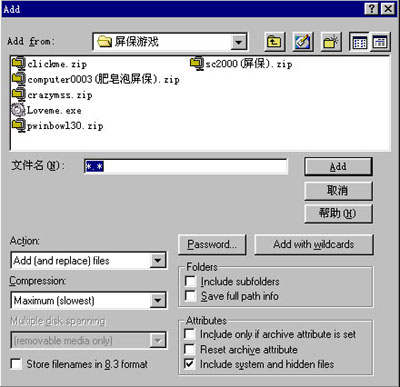
在资源管理器窗口中,使用鼠标右键单击需进行压缩的文件夹,在弹出的菜单中选择“Add to
Zip”命令,程序会弹出“Add”对话框(如图5),可以进行压缩包的创建,也可以向压缩包中添加压缩文件的操作,如果选择“Add to
Fileszip”菜单命令,程序可在文件当前目录下创建一个以该文件命名的压缩包。
另外,用WinZip打开一个压缩包,使用鼠标直接将资源管理器或者文件窗口中需要压缩打包的文件和文件夹拖放到打开的WinZip窗口中即可像该压缩包添加文件。当然,在不打开压缩包的情况下,这种拖放也能够完成向压缩包添加文件的功能。
6.压缩包的解压
在查看压缩包中的文件时,我们可以在压缩包文件列表窗口中选择需进行解压的文件,点击界面中的“Extract”按钮,进行部分或全部文件的解压。大部分时候,我们不需要打开压缩包的文件,只需要使用鼠标右键单击需要解压的压缩包,然后在弹出的右键菜单中选择“Extract
to…”选项,WinZip8.0将自动启动并让你制定解压后文件的存放文件夹,在弹出的右键菜单中一般还有一项“Extract
to+压缩包当前目录/压缩包文件名”的选项,如果选择这一项的话,你就什么都不用费心了,WinZip8.0将在压缩包当前目录中建立一个新的文件夹,并将压缩包中的文件解压到这个新的文件夹中。
7.创建自解压文件压缩包
使用WinZip创建自解压文件压缩包可以先创建一个ZIP压缩格式的文件压缩包,然后用WinZip的压缩包格式转换功能将其转换为具有自解压能力的EXE可执行文件。打开一个压缩包,单击程序菜单条中的“Actions|Make
Exe file”命令,然后在弹出的对话框中的“Default ‘Unzip To’ folder”文本框中设置自解压的默认解压目录。
如果要创建自解压的分卷压缩文件包,应在“Spanning Support”项中设置,一般选择其中的“Safe spanning
method”(安全拆分方式创建EXE文件)即可。当然,你也可以在资源管理器窗口中使用鼠标右键单击需进行转换的ZIP文件,然后从弹出的菜单中选择“Create
Self-Extractor(.EXE)”即可。
8.文件直接压缩成E-mail附件
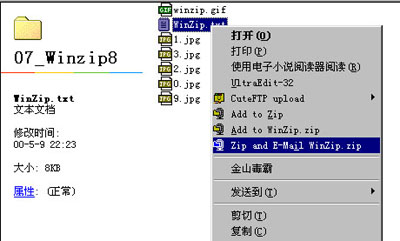
为了适应网络对于压缩文档的需求,Winzip8.0在你选择一些文件或文件夹并单击鼠标右键时会增加一个选项“Zip and
E-Mail…”(如图6),选中这个选项,它会自动压缩该文件,并打开默认的电子邮件程序新建一封信件,然后把该压缩包作为一个附件插入,这是以前版本的Winzip所没有提供的功能。如果想将文件压缩后用电子邮件进行传送,保证你非常喜欢这个功能,因为它简直太方便了。
9.分卷压缩
虽然现在使用软盘的机会很少了,不过Winzip8.0的分卷压缩功能却一点没有减弱。在建立新的压缩包时,我们在创建压缩包所在盘时选择软盘盘符a:,然后在“Multiple
Disk
Spanning”下拉文本框中设置分卷压缩方式。其中“Automatic”项自动检测软盘可用间,并进行分卷压缩文件的创建,一般选择此项。“Automatic +
wipe first disk
prompt”项自动检测软盘的可用空间,并进行分卷压缩文件的创建。在进行压缩时,提示用户是否删除软盘中已有的数据。在压缩过程中,当一张软盘满了时,WinZip会提示插入下一张软盘。
怎么样?对WinZip8.0有了些想法吧!
|


