三. 如何使用WinZip8.0
1.安装与卸载
winZip8.0的一般下载文件名为wzbeta32.exe,下载后运行该文件,按照系统的提示,选择安装路径、设置界面风格等,一般来说,一路“Enter”即可,winzip8.0就以默认方式安装到你的电脑上了。
如果你觉得winZip8.0用起来不方便、不习惯,想卸掉它,你可以通过“开始=>程序=>Winzip=>Uninstall
WinZip”或者通过控制面板的“添加/删除程序”来卸载它。
2.启动
winzip8.0安装完成后,会在桌面、开始菜单和文件右键快捷菜单等处设置多种快捷启动方式,并与压缩包建立关联,压缩包的图标也将自动替换成winzip的图标,以后双击压缩包就可方便地调用WinZip8.0为你打开压缩包,帮你工作了。
需要注意的是,未登记注册的WinZip启动后会有一注册提示框,可按“I
Agree”继续。如果在安装时已经设置了程序以向导界面方式启动,直接单击开始菜单或系统桌面上的WinZip快捷启动方式启动;如果已经处于WinZip的标准窗口界面,单击按钮条中的Wizard按钮启动。
3.新建压缩包
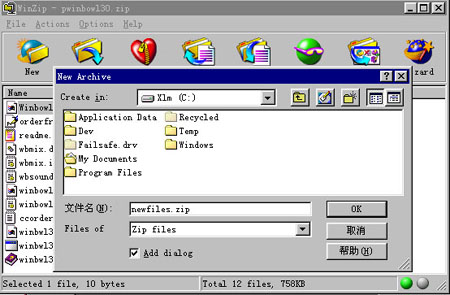
启动winzip8.0后,让我们先来试试新建立一个压缩包。在标准界面窗口下,鼠标单击程序界面按钮工具条中的“New”,在弹出“New
Archive”对话框中设置新建压缩包的名称、压缩的格式(注意,新建立的是空压缩包)等,选择“Add
Dialog”复选框(如图4),单击OK,然后就可以在“Add
from”列表框中选择需进行压缩打包的文件和文件夹,按“Add”按钮将其添加压缩到刚才建立的空压缩包中了。
如果要压缩当前目录下列出的全部文件,点击“Add with wildcards”按钮;
如果要保留压缩对象的目录结构,选择使用“Folders”项中的“Save extra folder info”复选框;
如果要压缩文件夹及其下的子文件夹,选择“Include subfolders”复选框;
要压缩文件夹中隐藏的文件,选择Attributes项中的“Include system and hidden files”复选框。
在资源管理器窗口中,使用鼠标右键单击需进行压缩的文件夹,在弹出的菜单中选择“Add to
Zip”命令,程序会弹出“Add”对话框,通过这种方式,也可以新建一个压缩包。
4.查看压缩包中的文件
在新建立了一个压缩包后,我们来检查一下压缩包中的文件。在标准窗口界面中,单击“Open”按钮,选中需打开的压缩包,WinZip将在一个标准的窗口中列出压缩包里的文件,现在你可以像资源管理器中一样,查看压缩包里的文件了。这能让你在不进行解压的情况下了解压缩包的文件内容,避免了解错压缩包的问题。单击WinZip标准窗口界面中的“CheckOut”按钮,可以检查修改打开压缩包文件时用的临时文件夹和文件名称。
如果打开的文件压缩文件包中有安装程序(Setup.exe或者Install.exe文件),WinZip界面中的“CheckOut”按钮会自动变成“Install”按钮,单击该按钮,WinZip弹出一个对话框,提醒你可以直接进行程序的安装。艾草一直比较喜欢这个功能,因为艾草经常试用一些软件,所以常使用这个“Install”按钮。据说,WinZip有个小的插件程序,能够删除WinZip的“Install”按钮在系统中安装的所有东西,不过艾草没有用过,大家可以找来试试看,那样就可以放心地试用网上下载的软件了。 |


