以上命令行中的参数意义为:“a”表示添加指定的文件和文件夹到压缩包中;
“-ep2”表示当压缩时存储完整的文件路径;“-ibck”表示后台运行WinRAR。同时要注意,“-ep2”前的横线应该是英文状态下的减号。其实,还有更多的命令参数可以供我们利用,例如-p1234可以为备份文件设置密码1234等等。大家可以在winrar的帮助文件中进行查询。
4、更新备份文件
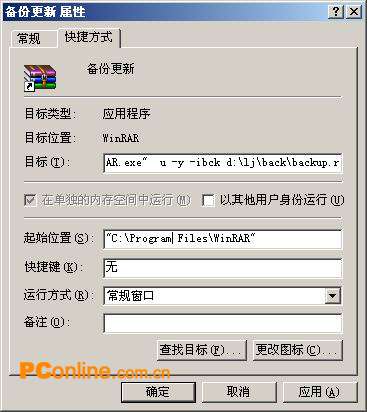
以上的操作只是对重要数据进行了一次简单的备份,远远谈不上智能。因为我们每天都在进行着工作,数据也就随之不断变化,因此必须经常进行更新。备份的更新当然可以通过点击“备份”快捷方式来完成,但重新备份耗时太多,我们可以让WINRAR自己找到被改动的文件进行更新,具体操作为:复制桌面上的“备份”快捷方式,并把复制好的快捷方式重命名为“备份更新”。然后右击该文件,在属性中把命令行改为:”c:\program
files\WinRAR\WinRAR.exe” u –y –ibck d:\lj\back\backup.rar @d:\lj\back\mybackup.1st
(参数u表示更新压缩包内的文件,-y表示所有的询问均回答“是”),并确定(图3)。这样,只要在下班之前双击桌面上的“备份更新”快捷方式就可以把上述文件进行更新备份,从而达到数据同步。
如果你是在关机之前才进行备份,那么可以在上面的命令行中加入一条命令“-ioff”,即把命令行改为”c:\program files\WinRAR\WinRAR.exe”
u –y –ibck –ioff d:\lj\back\backup.rar @d:\lj\back\mybackup.1st。这样,每次双击该快捷方式,电脑在进行完数据的后台备份更新后就自动关机了,是不是很智能呢?
现在,我们已经能很方便的进行重要数据的备份和更新工作了。其实,通过和Windows常用功能的结合,我们还能让备份更加智能化。例如,我们可以将所创建的备份更新的快捷方式加入到Windows系统的“计划任务”中,然后为其指定运行时间,从而达到定时备份的功能;也可以把该快捷方式用鼠标左键拖曳到“开始”
→“程序” →“启动”中,这样就可在每次开机时自动更新备份。还有更多的功能,期待各位读者去发掘吧!
|


