对每一位电脑用户来说,数据的备份无疑是不可忽略的。通常我们都是简单的把重要数据复制到某个地方完事。但是当要备份的数据分布在不同的文件夹中时,简单的复制就会很麻烦。其次,也许某个文件夹中只是其中某个文件进行了更改,但是我们也是整个文件夹进行复制,这样会浪费大量的时间。鉴于这些不便,许多专业的备份软件应运而生。我们在学用这些软件的同时有的还需要缴纳一笔注册费用。其实,在我们的常用软件中就有一款能够轻松实现智能备份,免去我们许多的烦恼。这就是WinRAR。不仅如此,通过和windows中一些常用功能的合作,还能达到更高的应用层次。下面我们就来讲讲怎么利用这一常用的压缩软件进行数据的智能备份和更新吧。
1、首先,我们要明确一下需要备份哪些文件和文件夹。以我为例,我需要备份工作文件夹(位于d:\lj\work)、邮件夹(位于d:\foxmail\mail)以及私人文件(位于d:\lj\私人文件)。WinRAR的安装路径为C:\program
files\WinRAR。所以下面也是以我的文件夹为例进行操作,各位读者可以根据自己的实际情况进行相应更改。
2、接下来需要建立一个备份列表文件(以1st为后缀名)。这个文件的内容就是具体需要备份的数据的路径。我在自己的目录下的备份文件夹中(D:\lj\back)建立了一个名为mybackup.1st的文本文件,用来储存邮件信息和工作文件信息。在其中输入以下内容:
D:\lj\work //备份工作文件夹
D:\Foxmail\mail //备份foxmail信件
D:\lj\私人文件 //备份我的私人文件
(注意:该文件前面是要让WINRAR进行备份的文件或者文件夹,”//”后面是对前面项目的注释,不会影响到该文件。备份列表文件名可以随便起,但后缀名不能更改)
其实,局域网中其他机器上的数据也可以在本机进行备份,这时要在该列表文件中写上需要备份的文件或文件夹的完整路径,例如\\computer1\d\lj\work。要注意的是,必须先登录那台机器或无须输入网络密码,否则WinRAR会因为无法提供密码而拒绝压缩。
3、建立备份文件
右击桌面,选择“新建”→“快捷方式”命令,在打开的窗口中单击“浏览”按钮,找到WinRAR.exe文件,然后在后面加上:a –ep2 –ibck d:\lj\back\backup.rar
@d:\lj\back\mybackup.1st,(每个命令之间应有空格)即最后的命令行应为:
“c:\program files\WinRAR\WinRAR.exe” a –ep2 –ibck d:\lj\back\backup.rar @d:\lj\back\mybackup.1st
(见图1)
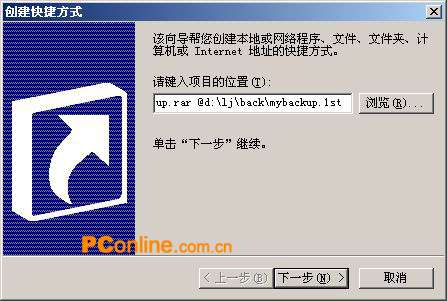
再为这个快捷方式命名为“备份”。双击该快捷方式,WINRAR就会在后台自动读取backup.1st文件中要备份的文件和文件夹(如图2所示,WINRAR图标上的一条竖线表示备份的进程),并把他们自动备份到d:\lj\back\backup.rar文件中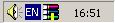 。(图2) 。(图2)
|


