|
下面我们来看一下一些比较高级的播放控制。在显示音量的彩色条右边,有四个按钮。最上面的R是控制重复播放模式的开关的。如果长时间听歌,可以事先准备好播放列表,然后打开重复播放模式,这样,MP3
Blaster32 2000 就会一遍一遍地循环播放。T 可以调用 ID3 标签编辑器(图5),可以把歌曲的相关信息写进 ID3 标签里便于日后查看。P 是设置
MP3 Blaster32 2000 用的,设置界面如图6。
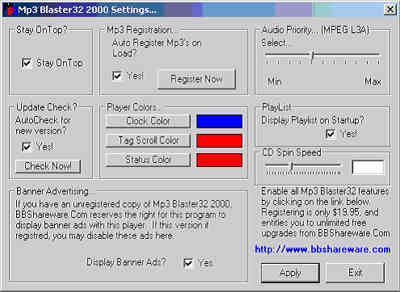
Stay OnTop 选项可以将 MP3 Blaster32 2000 设置成永远在最前台的模式。
Update Check 可以设置是否自动检查新版本。MP3 Registration 可以设置自动将 MP3 文件的打开方式定为 MP3
Blaster32 2000,Register Now 可以立即注册文件格式。
Player Colors 可以设置播放界面的颜色。Audio Priority 可以设置音频的优先级,可以拖动滑块根据个人机器的情况选择。PlayList
可以设置启动时是否显示播放列表。CD Spin Speed 可以设置 CD 的旋转速度,在框内输入数值或者直接拖动滑块。
Banner Advertising 是设置是否显示广告条。设置完后,点 Apply 可以应用设置。P
下边的一个按钮的作用是显示工具菜单,这个菜单基本上是一些按钮功能的结合,例如下一首歌等等。这个菜单还有两种方法可以显示出来,在界面上点击右键或者点 TOOLS
按钮,同样的菜单就会出现。
特殊功能
那就得说它的音频转换功能了。
首先是 MP3 格式转为 WAV 格式。按下 Dec 按钮,因为是试用版,所以有时间限制,只能转换 35 秒钟。界面如图7,转换的方法很简单。
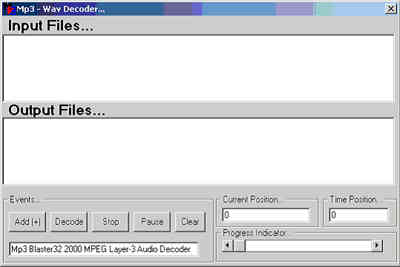
点 Add,选择好 MP3 文件,然后选择 WAV 文件的存放路径和文件名,选好后 Input Files 和 Output Files
里会分别显示源文件和目标文件的列表。一次添加一个,可以排许多文件。选好了按一下 Decode 就开始转换了。Stop 可以停止格式转换,Pause
可以暂停转换,Clear 可以清空列表。Current Position 和 Time Position
可以显示当前的转换进度,下面的进度条也可以显示进行的进度。下面当然是 WAV 格式转为 MP3 格式。鼠标点击 Enc 按钮,同样也是有 35
秒的限制,WAV-MP3 Encoder 窗口如图8。
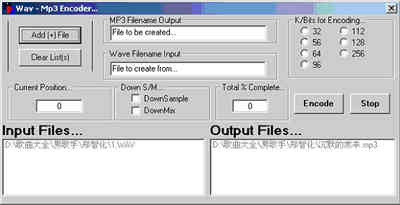
使用方法也是类似于 MP3-WAV,Add File,添加 WAV 文件,再指定 MP3 文件的路径和文件名,注意一下,转换的时候要设定一些值,例如
K/Bits for Encoding 就是设定 MP3 音乐的位率,越高表示音质越好,当然转化后的 MP3 文件也要略大一点点。另外还有 Down S/M
的设置,设置完以后点 Encode 就可以了,Stop 可以随时停止转换过程。
如果你想把一张 CD 转成 MP3 格式该怎么办呢?从上面大家可以看到,利用 MP3 Blaster32 2000 可以将 WAV 文件转换成 MP3
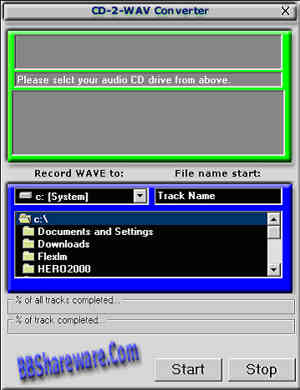
文件,那么我们要做的只是将 CD 转换成 WAV 文件就可以了。这也可以用 MP3 Blaster32 2000 轻松做到,点下 RIP 按钮,弹出
CD-2-WAV 转换器(图9),在上面选择 CD 所在的驱动器,下面选择 WAV 文件的存放路径和文件名。点下
Start,就开始转换了,界面上会以百分比的方式显示转换的进度。然后只要把 WAV 文件转换成为 MP3
文件了,也不是很复杂。而且这样还有一个好处,可以避免直接从 CD 转成MP3时可能出现的爆音。有了这几个转换功能,你就可以在各种音频格式之间自由转换了。
好了,关于 MP3 Blaster32 2000,大体上就介绍到这儿了。我们期待着作者在下一个版本里更好地美化界面、增加功能,使这个软件更加完美。 |


