如果你的机器不够劲的话,当你一边听着 MP3
歌曲,一边进行文字处理等工作时,一定会感觉到机器变得很慢,歌曲也不够流畅,怎么办呢?升级不失为一个好办法,但是现在有了 MP3 Blaster32
2000,你就可以充分发挥机器的潜力,利用 Windows 操作系统的多任务特性,很好的实现听歌和干活两不误了。
它在多任务处理这个方面做得比较好,在使用中,MP3 Blaster32 2000 的 CPU
使用率一直非常低,所以在进行其他占CPU资源比较大的任务例如编译程序时,它不像别的软件播放时会有明显的停顿现象,它播放的还是比较流畅的。
设 计: BBShareware
联系邮件: support@bbshareware.com
版 本: V1.51.269
文件大小: 3543KB
授权方式: 共享软件
有效期限: 15天
注册费用: $19.95
应用平台: Windows 95/98/NT/2000
安装
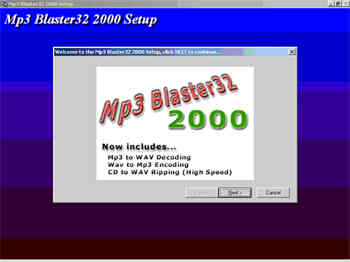
双击安装程序,开始安装。一开始会出现欢迎界面(图1),一直 Next
下去,到了提示选择安装路径的时候,注意修改成你想要的路径,继续安装,文件复制完成以后,MP3 Blaster32 2000
就安装完毕了,和许多软件不同的是,不需要重新启动就能使用了。
从开始菜单启动 MP3 Blaster32 2000,由于是共享软件,所以一开始不可避免的会提示你注册(图2)。
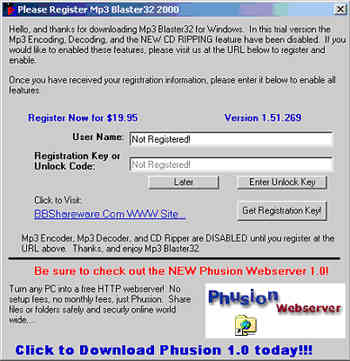
在 User Name 里填入用户名,Registration Key or Unlock Code
里填入这个用户名对应的注册码,如果通过了软件的校验的话,你就会成为注册用户。你可以通过 Get Registration Key
来获取注册码,当然如果你不想注册的话,也可以按 Later
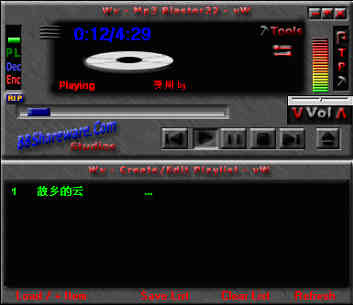
来跳过注册,不过过了试用期以后,就必须注册才能使用了。我们暂且先跳过这一步,来看看它的功能。说实话,它的界面设计实在是不敢恭维,无论是色调的搭配,还是布局都比较糟糕(图3)。
功能介绍
常见功能
首先当然是播放歌曲,点上半部分右下角的六个播放控制按钮中的 Load Song
按钮(第六个),弹出选择歌曲对话框,选择一首歌曲就可以了。前五个按钮分别是前一首歌、播放、暂停、停止和下一首歌,相信大家都不会陌生的。
音量调节的地方就在这六个按钮上面,VOL 左右各有一个按钮,分别是减小和增大音量,音量的大小可以通过彩色的音量条看出来。
VOL 上面还有一个水平的滑动条,是用于调节左右声道的平衡的。
只有这些显然是不够的,一次只能 Load 一首歌曲,听一首再 Load 另一首太麻烦了。MP3 Blaster32 2000
提供了播放列表的功能,界面的下半部分就是显示播放列表用的。最底部有四个按钮,分别是 Load/+Item、Save List、Clear List 和
Refresh。第一个是添加歌曲,每添加一首,这首歌将被显示到播放列表中。如果你添加了一些你喜欢的歌曲,想把列表存下来可以用 Save List
按钮。下次就可以用 Load/+ Item 直接读取播放列表。Clear List 可以清除播放列表,Refresh 是刷新列表。
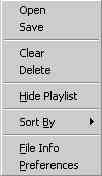
在播放列表中双击一首歌曲就可以播放这首歌曲。另外,右击一首歌曲会出现如图4
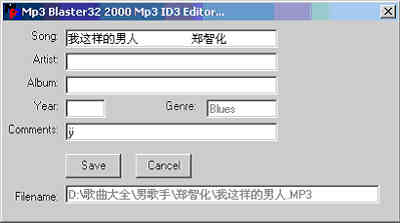
的菜单,可以打开歌曲、保存播放列表、清空列表、从列表中删除歌曲、隐藏播放列表、排列方式选择、察看歌曲文件信息(图5)和选择参数。如果你想节省一些桌面空间的话,可以把播放列表隐藏起来。方法很简单,按一下
PL 按钮就行了。
|


