程序设置
因为 VideoViewer 不论是播放电影还是看图片,它都是用预览的形式打开文件,所以默认的播放窗口都是 320x240 象素大小,在右键弹出的菜单中选择
VideoViewer-> Option
命令,就可以设置它,见图4。在这个选项窗口中,你可以设置播放窗口的大小,是否可以调整窗口大小,是否显示文件信息,FLIC 和 GIF
播放的一些选项,还有改变支持的文件格式的图标。下面详细介绍。
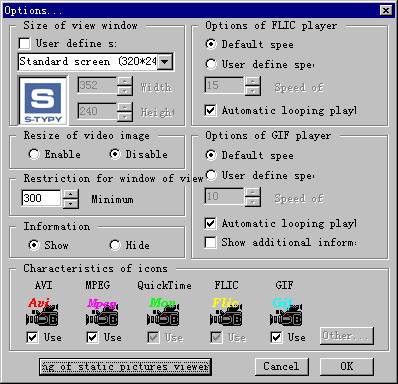
程序提供了五种窗口尺寸供你选择,分别是200x150,240x280,280x210,320x240,以及400x300,如果你觉得这些选择都不满意,那么可以选中左上角的
User Define,然后从公司图标的右边手工选择窗口的长和宽。如果你在播放的时候也想调整窗口的尺寸,那么就要选中 Resize of video image
的 Enable 选项,然后就可以实时调整了。
往下你可以选择同时播放的窗口的限制,默认的是300,你可以手工调节。接着就是显示信息的选项,选择 Show 的话播放时就会显示文件的信息,而 Hide
则不显示。
窗口右边是 FLIC 和 GIF 动画播放的设置,你可以使用默认的速度播放,你可以通过选中 User Define speed
来手工选择播放的速度,还可以选择自动循环播放。
在设置窗口的下方,是图标的选择,你可以把 VideoViewer 支持的文件格式的图标换成途中显示的样式,直接用鼠标选中即可。
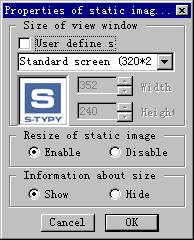
在最下方,有一个按钮叫做 Properties static pictures viewer
,这个按钮用来激活另外一个设置窗口,这里是图片浏览器的属性,其中的选项包括预览窗口尺寸,实时调节,以及是否显示图片尺寸信息,见图5。
总之,VideoViewer 是如此地出色,它几乎可以代替所有的媒体播放器,有了它之后,别的播放器就没有什么用处了,VideoViewer
能够播放几乎所有流行的媒体和图像文件:MPEG、QuickTime、AVI、 FLIC、GIF、ANI、ICO、BMP、JPG 等等。它内置在 Windows
资源管理器中,当你用鼠标右键点击其所支持的文件时在命令菜单中会出现其操作选项,所以使用起来非常简单、方便。VideoViewer 基于微软的 DirectX
技术,由于DirectX 可以直接访问系统的声卡和显卡,所以表现音频和视频时就可以自动的利用硬件提供的加速性能了。VideoViewer
有这么强大的功能,但是它占用的系统资源非常有限,使用一台 486 电脑,你一可以流畅的欣赏 AVI 电影,想想看,还有其他软件可以与它相提并论吗?而且,制作
VideoViewer 的 S-TYPY 公司还计划进一步升级它,让它支持更多的文件格式,这样说不定过一两年以后,你的电脑上除了 VideoViewer
之外就没有其它任何媒体播放器了。
|


