使用指南
在你点击 Finish 完成安装之后,程序会自动运行一个演示软件来告诉你怎样使用 VideoViewer,因为 VideoViewer 本身已经集成到
Windows 的资源管理器中了,所以并没有一个可执行文件用来播放电影,所以这个演示很是必要。
现在我们来看看 VideoViewer 的妙用,有了它之后,你再也不用为了欣赏各种格式的电影而安装各种程序了,比如什么 Quick Time,Media
Player 之类,你要做的事情就是轻轻的点一下鼠标,然后电影就开始播放了,图片也是一样,鼠标右键单击之后,就出现在弹出的菜单之上。
打开 Windows 的资源浏览器,选择你要观看的电影或者图片所在的目录中,你会看到它们的图标都有变化,成为如图2中所示的样式,这是 VideoViewer
修改的结果。

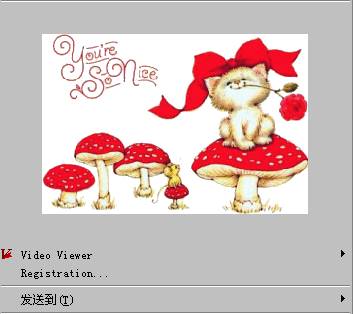
用鼠标右键单击这些文件,就会弹出一个菜单,其中显示了你选中的文件的图象(如图3所示),怎么样,足够简单吧,从此以后你就不用再先运行一个播放器,然后用
Open 来打开文件,而是用鼠标直接一点,就可以观看了。
前面提到过,VideoViewer 是集成到 Windows
的资源管理器中的,所以你并找不到一个象其它播放器一样的的可执行文件,而是用鼠标右键点击要观看的文件,程序就自动播放它。如果你是在我的电脑中浏览文件,那么用鼠标右键单击电影文件时,弹出菜单中并没有自动播放的图象,甚至连
VideoViewer 的菜单都没有。当然了,如果你选中的格式 VideoViewer 并不支持,那么无论是在我的电脑中还是在资源浏览器中,右键菜单中都不会出现
VideoViewer 的菜单。
|


