4、设置虚拟光驱
镜像文件都制作好了,下面我们是不是该找一款读取镜像文件的软件?千万别,根据笔者的使用经验,虚拟光驱软件与刻录软件之间会发生意想不到的冲突。其实,Nero已经为我们准备好了“虚拟光驱”,这台“虚拟光驱”是绝对不会与Nero自己产生冲突的。
安装Nero后“虚拟光驱”是不会被自动安装的。如果你细心的话,会发现在开始菜单“程序→Ahead Nero”下有一项“Nero ImageDrive
Installer”,这就是“虚拟光驱”的安装命令。点击后会运行Nero ImageDrive的安装程序,安装成功后,原有的“Nero ImageDrive
Installer”菜单会变成“Nero ImageDrive”。运行后弹出一个选项面板,点击“Image”后的按钮,选择一个制作好的镜像文件,点击“确定”。请注意,Nero
ImageDrive支持的镜像文件有NRG和ISO两种,也就是说这个“虚拟光驱”并非Nero专用。
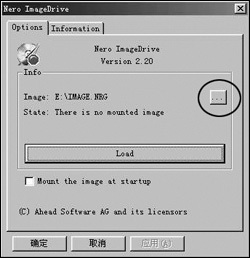
图4 Nero中好用的虚拟光驱
到资源管理器中看看,是不是多了一个光驱呢,多出来的这个便是Nero虚拟出来的光驱。我们可以像使用光盘一样使用镜像文件,如果虚拟光驱中载入的是CD或VCD的镜像,使用相关的播放软件就可以欣赏了! |


