在程序弹出的对话框中,指定镜像的保存路径及名称,点击“保存”开始刻录。刻录过程结束,后缀名为NRG的光盘镜像文件便制作成功了。
2、制作硬盘文件镜像
Nero同样可以将硬盘上的文件制作为镜像文件,过程与刻录数据光盘类似。在“你要刻录什么”一项中选择“数据光盘→数据光盘”。程序界面变为“光盘内容”,打开“资源管理器”,直接将需要制作镜像的硬盘内容拖放至程序界面的空白处。分别点击“下一步”、“刻录”,在程序弹出的对话框中,指定镜像的保存路径及名称。注意,在这里镜像文件的扩展名既可以为NRG,也可以为ISO。点击“保存”开始刻录。刻录过程结束,硬盘文件的镜像也制作成功了。
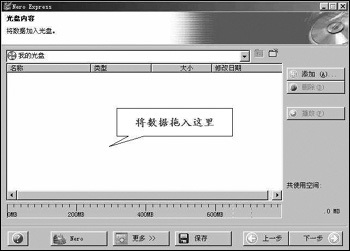
图3 支持数据直接拖放
3、制作CD、VCD镜像
我们这里所说的制作CD、VCD镜像,是指不必经过刻录光盘的这一步,直接将音频、视频文件生成CD、VCD的镜像,从而预览刻录效果。要知道CD-R光盘一旦刻录,是没有后悔药可吃的。制作CD、VCD镜像使光盘刻录有了N次后悔的机会,同时即使没有刻录机也可以过一把刻录的瘾。
让我们先刻录一张虚拟的音乐CD吧。在“你要刻录什么”选项中选择“CD→音乐CD”,将的WAV、MP3等格式的音乐文件直接拖放到程序界面的空白处。分别点击“下一步”、“刻录”,在程序弹出的对话框中,指定镜像的保存路径及名称,点击“保存”,你的CD就开始刻录了。
VCD镜像的制作与刻录VCD相似。选择“视频/图片→Video CD”,程序界面变成“我的视频CD”。如果你要制作2.0版本的VCD,不要忘了选中“启用VCD菜单”。点击“下一步”对菜单进行进一步的设置。完成后点击“刻录”,在程序弹出的对话框中,指定镜像的保存路径及名称,点击“保存”你的虚拟VCD就开始刻录了。
|


