2.
单击界面中的"Clean"按钮,程序开始执行清除操作,完成后给出清除结果界面,单击界面中的"Finish"按钮,全部操作结束。
如果需要使用磁盘清理功能,可"CleanUp"项中的"SpaceMaker"按钮,激活该项功能,其界面形式。
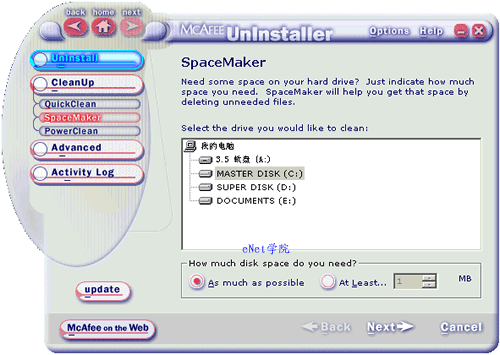
界面中选择需要扫描的驱动器或者是硬盘分区,在界面中的"How much disk space do you
need?"项中选择需要扫描的方式,程序默认使用尽可能地多释放磁盘空间"As much as
possible"。单击"Next"按钮,在关联的界面中选择可扫描的文件类型,其中包括:"Junk files"各种无用的临时文件;"Non-critical
files"非必要的文件,如帮助文件、安装文件、字体、压缩文件、屏保程序、墙纸文件等;"Multimedia files"多媒体音频/视频文件;"Old
data
files"旧的数据文件等。单击"Next"按钮,程序开始执行扫描操作,之后就可以清除扫描结果了。与前面提供的扫描清除不同,使用这项功能后需要自己选择确实需要删除的文件,因为程序不对扫描结果文件的正确性加以判断。
McAfee UnInstaller提供的另一项用户自定义扫描方式是PowerClean功能,如果需要使用该项功能,可从"CleanUp"按钮的关联菜单中选择它,此时程序会给出。
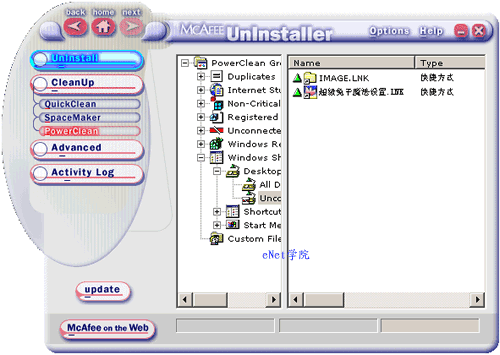
从图中可以看到,在界面中左边的列表窗口中给出的是可供选择的扫描和清除项目列表,使用阿鼠标双击程序即可针对该项目执行扫描之后在界面右边的窗口中给出扫描结果,现在你可以选择其中需要删除的项目,并执行删除操作。
以上就是McAfee UnInstaller的主要功能及其用法了,虽然介绍的相对简单,但是程序提供的功能的确不错,而且在维护系统方面做得也很好。McAfee
UnInstaller可以很好地支持Windows 9x/Me/2000,该工具的官方站点是http://software.mcafee.com/,在此可得到程序的最新试用版本及其相关信息。
|


