|
2.单击"Next"按钮,程序给出可供恢复的文件列表,其中你可以自己选择需要恢复的文件。不过对于恢复应用程序,只能全部选择使用。切换到下一界面。
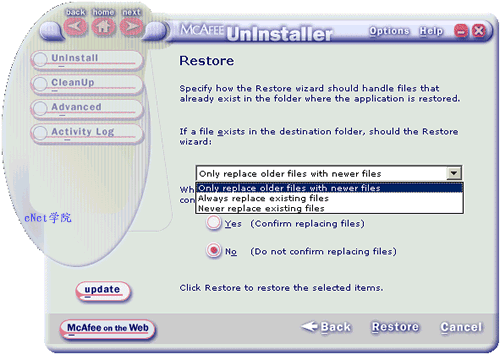
在该界面中选择文件恢复方式,其中包括全部恢复、只更新新的文件、不替换存在的文件,以及替换操作时是否给出提示对话框等,根据自己的需要选择。单击"Restore"按钮,程序开始恢复删除的文件,之后单击关联界面中的"Finish"按钮完成恢复操作,并重新引导系统启动即可。
除提供应用程序的还原操作外,McAfee UnInstaller还提供了移动应用程序"Move"、传送应用程序"Transport"功能,这两项功能的具体用法与卸载应用程序操作大致相同,在此不再给出。此外,程序界面中的"Advanced"项中还提供了一项"BackTrack"功能,这项功能表示使用程序的在线检测过的应用程序安装信息卸载应用程序。你使用了程序的在线应用程序在线安装监测功能,可使用此项功能卸载应用程序,这样得到的效果会更好一些,而且速度也更快。
二、 清除系统中的垃圾设置和垃圾文件
McAfee UnInstaller提供了清除系统中的Internet浏览缓存文件、清空系统回收站、扫描并清除硬盘中的各种临时文件、清除各种错误的和失效的应用程序快捷方式、清除丢失的文件碎片、扫描并清除系统注册表中的无用设置等常用系统大扫除功能。此外,它还提供了两项超强的系统清理功能,一项是用于用户自定义释放硬盘空间的Space
Maker,一项是由用户自己动手控制删除任意物理设置的Power Clean功能,这两项功能均非常强大,在此我们首先看看程序提供的"QuickClean"快速扫描功能,以下是具体步骤:
1. 单击程序界面中的"CleanUp"按钮,程序会给出。
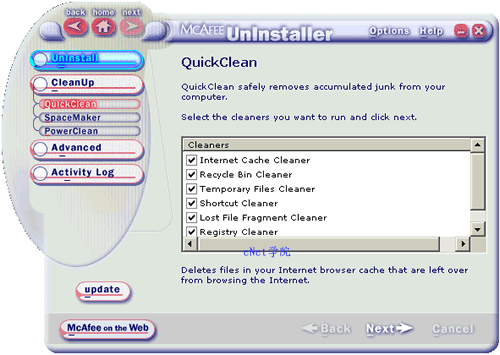
首先我们看到的就是"QuickClean"选项卡。在界面中的列表窗口中选择需要扫描的项目,切换到下一界面,程序开始执行扫描操作,之后给出扫描结果列表,这也就是可以删除的文件和注册表项目了。
|


