6. 单击"Next"按钮。在该界面中提供的是设置程序可以自动进行文档备份的时间间隔,在界面中的下拉文本框中提供了"Manual"手动、"Every ##
Minutes" 每隔多少分钟、"Every ## Hours"每隔多少小时、"Every ## Days"每隔多少天、"Every ##
Weeks"每隔多少星期、"Every ##
Months"每隔多少月进行一次文档备份操作。根据自己的需要选择相应的备份时间间隔,并在关联的文本框中设置具体周期。
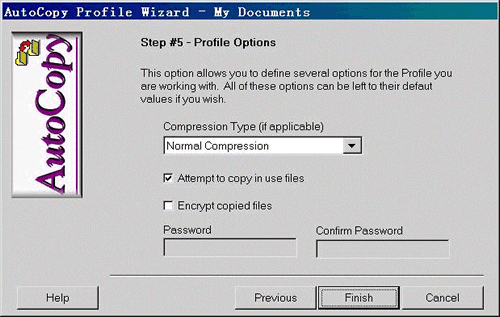
7. 单击"Next"按钮,程序给出如图tu-7所示界面。在该界面中的"Compression Type (in
applicable)"项中提供了是否创建压缩格式的备份文件设置,其中包括的设置项目有:"Normal Compression"普通压缩、"Low
Compression(Fast)"低压缩比方式压缩、"High Compression(Slow)"高压缩比方式压缩、"No
Compression"不对备份文件进行压缩等几个项目,根据自己的需要选择即可。此外,在该界面中还提供了"Attempt to copy in use
files"试图复制被应用程序或系统使用的文件、"Encrypt copied files"加密备份文件。如果选择使用后者,还需要在关联的文本框中设置加密口令。
8.
现在全部的设置就完成了,单击界面中的"Finish"按钮,返回程序主界面,程序将当前的备份策略文件添加到界面列表窗口中。同时程序也会首次依据当前创建的备份策略文件备份当前所设置的文件到文件存放路径。AutoCopy使用Zip格式保存备份文件,这样可以给你节省更多的磁盘空间,如果你备份大量文件,效果是非常好的。
在AutoCopy界面中的"File"项下拉菜单中提供了一项打开Zip文件功能"Open Zip
File",使用这项功能可以轻松的管理备份文件,如果需要使用该项功能,可按以下步骤操作:
|


