| 3.
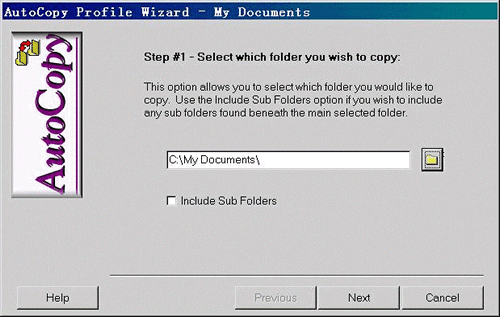
单击OK按钮确定,程序给出如图tu-3所示界面。在该界面中的文本框中设置需要备份的文件夹或驱动器路径。如果你记不住,可单击文本框旁边的"Browse"按钮,并在关联的"浏览文件夹"列表框中选择。此外界面中的"Inculde
Sub Folder"复选框表示备份文件时连同当前路径下的子文件夹一同备份。
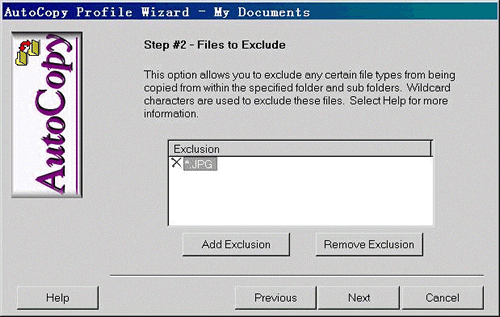
4. 单击"Next"按钮,程序给出如图tu-4所示界面。在该界面中提供的是可排除备份的文件类型设置。设置方法是:单击界面中的"Add
Exclusion"按钮,程序会给出"Add a New Exclusion"对话框,在其中的"Exclusion to
Add"文本框中添加需要排除备份的文件类型即可。如不需要备份文本文件,可在其中键入"*.txt",设置完成后返回上一界面,此时可以看到我们设置的排除文件类型显示在界面中的列表框中。
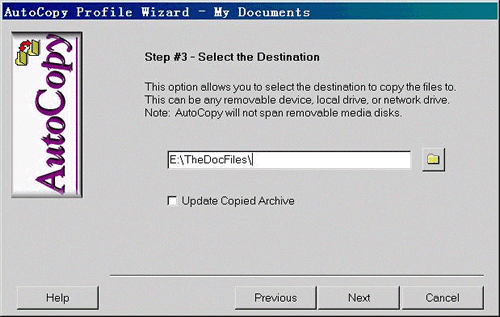
5. 单击"Next"按钮,程序给出如图tu-5所示界面。在该界面中的文本框中设置保存备份文件的文件夹或驱动器名称。该界面中的"Update
Copied Archive"表示更新复制的文档。如果在进行文档备份时需要检查备份文件和存档文件的更新程度,并需要更新旧的备份文档,可选择使用该复选框。
 |


