七、自由定义桌面上的系统文件夹
虽然系统文件夹不能用常规方法进行修改,但要个性化设置Windows,它们当然也不能例外,下面就来看一下我们的“完全修改大法”。不过在修改之前,我们必须先了解一下桌面系统文件夹在注册表中的位置和标示符:HKEY_LOCAL_MACHINE\Software\Microsoft\Windows\CurrentVersion\explorer
\Desktop\NameSpace下,定义了桌面上包含的系统文件夹的标示符,比如:
我的电脑:{20D04FE0-3AEA-1069-A2D8-08002B30309D}
网上邻居:{208D2C60-3AEA-1069-A2D7-08002B30309D}
回收站:{645FF040-5081-101B-9F08-00AA002F954E}
①从桌面上删除系统文件夹
要删除“网上邻居”,需进入HKEY_CURRENT_USER\Software\Microsoft\Windows\CurrentVersion\Policies\Explorer,新建一个名为“NoNetHood”的DWORD并赋值为“1”;要删除“回收站”,直接从上述“桌面注册表位置”删除其对应的标示符即可。
②重命名系统文件夹
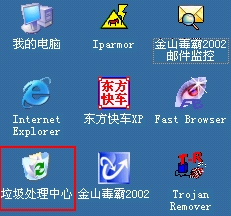
“我的电脑”和“网上邻居”都可以直接重命名。在图标上右击,选“重命名”即可;要重命名“回收站”,只要在注册表编辑器中将HKY_CLASSES_ROOT\CLSID\{645FF040-5081-101B-9F08-00AA002F954E}右窗口键的“默认”值由“回收站”改为其它的名字如“垃圾处理中心”,关闭注册表编辑器,重启启动机器即可(如图4)。
③修改系统文件夹的图标和提示信息
在HKEY_CLASSES_ROOT\CLSID下,分别找到各系统文件夹的标示符,其下面有一个名为“DefaultIcon”的主键和名为“InfoTip”的字符串,这也即该文件夹的图标和提示信息,分别进行修改即可(如果只是单纯修改“我的电脑”、“我的文档”、“网上邻居”以及“回收站”的图标,也可以在“显示属性”对话框的“效果”标签页中完成)。
④禁止系统文件夹的提示信息
当你用鼠标指向“我的电脑”等系统文件夹时,会出现提示信息,如鼠标指向“我的电脑”,隔一会儿会出现“显示计算机中的内容”,如果你想禁止这样的提示信息可以这样做:在注册表的HKEY_CURRENT_USER\Software\Microsoft\Windows\CurrentVersion\Explorer\Advanced位置,把名为“ShowInfoTip”的DWORD值修改为“0”即可。
⑤为系统文件夹增添鼠标右键功能
上述对系统文件夹的“删除”、“重命名”操作需要进入注册表才能完成,既麻烦又不安全。其实,我们完全可以把这些操作增添进鼠标右键菜单中。以“回收站”为例,其方法是:在注册表的HKEY_CLASSES_ROOT\CLSID\{645FF040-5081-101B-9F08-00AA002F954E}\ShellFolder位置,有一个名为“Attributes”的二进制值(如图5),
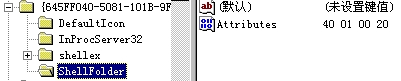
因为每个文件通常有只读、隐含、系统、文档等四种属性。每一种属性对应一个具体数字,如果想让文件具有多种属性,只需将数字进行相加组合即可,具体数字所代表的属性如下:
01:复制,02:剪贴,03:复制和剪贴,10:重命名,20:删除,30:重命名和删除,40:属性,50:重命名和属性,60:删除和属性,53:复制、剪切、重命名、属性,63:删除、属性、复制、剪贴,73:重命名、删除、属性、复制、剪贴。
自定义文件夹的技巧和方法还有很多,大家可以自行摸索,如果有新发现不要忘记告诉我们哟。
|


