四、给文件夹加上访问密码
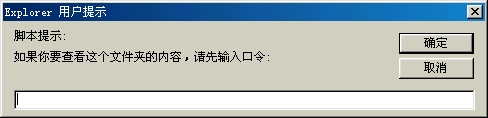
既然在自定义文件夹时产生的folder.htt文件中可以使用JavaScript或Vbscript语言,我们就可以在其中加入一段口令检验代码,使它在打开文件夹时自动执行,从而起到保护文件夹的作用。下面以Vbscript为例,演示如何写一段简单的口令检验代码。
<script language="vbscript">
function check()
dim r
r=Prompt("如果你要查看这个文件夹的内容,请先输入口令:","")
'弹出输入口令的对话框
if r="xxxxx" then
'这里xxxxx代表你的口令
else
Alert "无效口令!"
Navigate “file://C:\My Documents\warn.htm”
'假设在“我的文档”下有warn.htm,其中可以包含一些提示或警告信息
end if
end function
check()
</script>
把以上代码插入folder.htt文件中<body scroll=no onload="Init()">这行的后面,保存。以后再进入此文件夹都将提示输入口令(如图2),如果给出的口令错误,将直接打开C:\My
Documents\warn.htm,而不能进入文件夹,保护文件夹的目的便达到了。当然,这种程度的保护只能防范菜鸟级的窥视者,对于操作熟练的玩家,只须取消“按web页”查看模式,就可以看到文件夹中的内容。但是,我们可以利用偷看者大都慌慌张张的心理,在warn.htm中加入一点尖锐的警报声音之类的威吓信息,相信应该可以吓退一部分非法使用者。各位玩家不妨一试。
五、做个空空如也的文件夹
将Windows文件夹下的Folder.htt文件复制到目标文件夹下,然后对着该文件夹点击鼠标右键,在弹出菜单中选择“属性”,将“只读”前面打上“√”,接着进入该文件夹,用记事本打开Folder.htt文件,找到<META
HTTP-EQUIV="Content-Type" CONTENT="text/html; charset=gb2312">小节,在该小节下找到
<script language="JavaScript">,其下有L_Intro_Text、var L_Prompt_Text、var
L_Prompt1_Text这三个值,修改这三个值为如下形式:
var L_Intro_Text="";
var L_Prompt_Text="";
var L_Prompt1_Text="";
保存修改结果,再打开该文件夹查看,你会发现该文件夹中什么也看不到,也无任何提示信息。这招的隐蔽性较强,谁也不会想到表面上空空如也的文件夹中会藏有文件。如要恢复显示该文件夹中的内容也很简单,只要去掉文件夹的“只读”属性,或取消“我的电脑”中的“查看”菜单中的“按Web页方式查看”选项就可以了。
六、定制Windows的系统文件夹
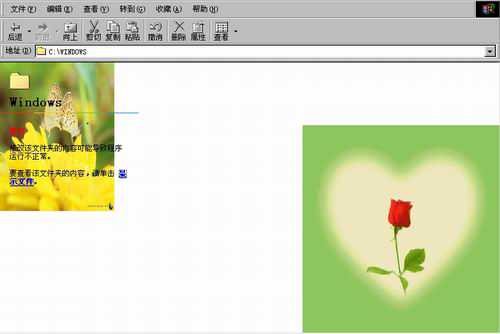
每次想进入系统文件夹(C:\Windows和C:\Windows\System)时,系统都要絮叨一句:“修改该文件夹的内容可能导致程序运行不正常”,右边还跟着几个傻呼呼的齿轮造型,烦不烦人呢?想不想把它也修理一下?请先用“记事本”打开C:\Windows目录下的Folder.htt文件看看,有没有发现一些眼熟的东西?怎么修改这些内容可就全看你了。而要替换那几个齿轮造型也简单,先制作一个大小为314×331的GIF文件,并命名为Wvlogo.gif,然后存到C:\Windows\Web文件夹下。而要改变窗口左上方的那一小片蓝天白云,则可再制作一个大小为182×237的BMP文件,并命名为Wvleft.bmp,然后存到上述文件夹即可(注意该改变将同时影响到所有文件夹)(如图3)。
|


