3)转移临时文件
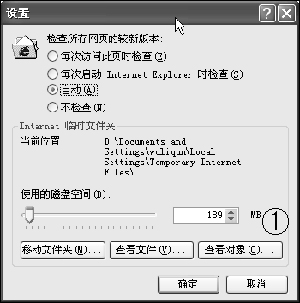
系统分区中第三大类文件是Windows及IE的临时文件。包括下载和浏览需要的缓冲区、打印任务生成的临时文件或者系统备份等等。我们可以在IE选项里移动IE临时文件夹,方法是:打开IE后,单击“工具”菜单下的“Internet选项”命令,再单击“常规”选项卡下的“设置”按钮,然后在打开的如图1所示的对话框中,单击“移动文件夹”按钮,在打开的“浏览”对话框中指定其他分区上事先建好的新文件夹即可。
接下来设置系统临时文件夹的存放路径。Windows
98用户如果将系统安装在C盘,那么临时文件默认存放在C:\TEMP目录下,我们可以将AUTOEXEC.BAT文件中的“set
temp=C:\temp”改成“set
temp=D:\temp”(其中D:\temp可以是硬盘分区上已存在的任意文件夹),这样就可以设置临时文件在D盘了。Windows
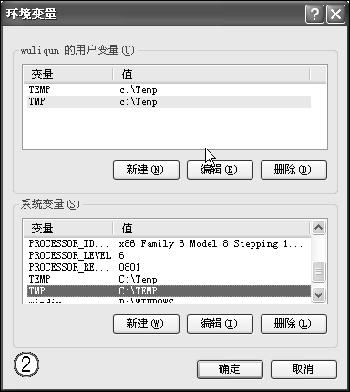
2000/XP用户可以打开“系统属性”、“高级”选项卡,再单击“环境变量”按钮,打开如图2所示的界面,先在“系统变量”窗口中用鼠标单击选中需要修改路径的变量(在本例中为“TEMP”和“TMP”两个变量),然后再单击对话框中部的“编辑”按钮(注意:单击该对话框上方窗口下面的“编辑”按钮,可以更改当前用户的变量保存位置,单击该对话框下方窗口下面的“编辑”按钮,可以修改所有使用该操作系统的用户的变量的保存位置)。设置完毕后单击“确定”按钮退出即可。
3. 移动程序请跟我来
(1)在Windows XP下移动程序
如果你是Windows
XP的用户,那么移动程序是相当简单的事:单击“开始”、“所有程序”、“附件”、“系统工具”下的“文件转移和设置向导”命令,可以打开“文件转换和设置向导”。有关该向导的使用方法,大家可以在桌面上按下F1键,打开Windows
XP的“帮助与支持”中心,在“搜索”后面键入“文件转换和设置向导”进行搜索即可。
(2)借助PartitionMagic移动程序
Windows 98用户完整安装PartitionMagic后,利用它的MagicMover工具可以非常方便地移动程序。单击“开始”、“程序”、“PowerQuest
PartitionMagic”下的“MagicMover”命令打开MagicMover主界面,然后浏览列表框中的驱动器和文件夹,选择你想移动的应用程序。MagicMover会自动扫描所有的驱动器,自动分析你的选择,扫描完毕后,在“Select
the destination
folder”框中指明要把应用程序移动到哪里放置,确定新路径后按提示移动即可。在移动过程中,MagicMover会自动更新注册表,自动完成相关链接。移动完成后,MagicMover
将显示已执行的操作汇总信息,包括应用程序的名称和被移动文件的大小等等。
(3)使用诺顿工具包的卸载及恢复功能
诺顿工具包(Norton Utilities)是大家都非常喜爱的系统工具,我们可以使用它的CleanSweep工具来巧妙实现应用程序的转移,不需要再重新安装程序,当然应用程序的个性化设置也会保留。
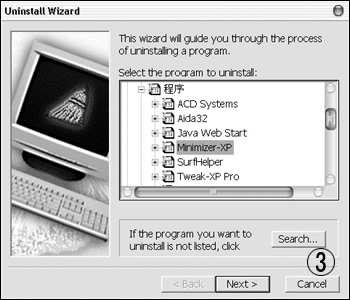
在CleanSweep中选择“CleanUp”,单击“Uninstall
Wizard”先进行卸载程序的操作。如图3所示,在程序列表中选择要卸载的程序,选中后单击“Next”按钮,此时程序会让你指定备份文件存放位置,默认是存放在Norton
CleanSweep文件夹下的子文件夹“Backup”中。单击“下一步”按钮,CleanSweep会询问你是否要确认每一个要删除的项目,一般选择“NO”,单击“Next”按钮,在下一个窗口中单击“Finish”按钮开始进行程序的卸载及备份。
|


