程序卸载完毕后,我们就可以利用它的恢复功能来转移程序了:在CleanSweep主界面中单击“Programs”按钮,选择“Restore
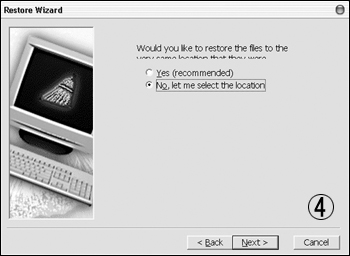
Wizard”,程序会询问你是否希望恢复最后一次卸载的程序,选中“Yes”后单击“Next”,默认值为恢复刚删除的所有文件,单击“Next”按程序会提示用户如果有相同文件是否要覆盖,接受默认选项即可。接下来的一步比较关键:程序会询问用户是否将程序恢复到原来的位置。由于我们的目的就是移动应用程序,因此在如图4所示的界面中应该选择“No,let
me Select the location”(不,让我自己选择位置)。
单击“Next”后,就可以在打开的对话框中选择程序恢复后的目标路径了!然后依次单击“Next”按钮,直至窗口中出现“Finish”按钮,单击该按钮后即开始了程序的恢复,恢复完成后再按提示删除程序的备份即可。至此,你选中的程序就被移动到了新的位置。
特别提示:推而广之,这种方法可用作往另一台电脑上移植一个程序:在“Back Wizard”的时候,将备份放到目标电脑上,在目标电脑装上CleanSweep后用“Restore
Wizard”功能,按刚才介绍的方法恢复这个备份即可。注意目标分区中如果有同名的文件夹存在,应该改名后再进行恢复,否则原文件夹下的内容会被覆盖。
清除文件 调整分区
如果用户在移动了数据后磁盘空间依然不足,还有清除文件和调整分区最后两招。不过,这两种方法都有一定的危险性,建议用户最好不要采用。
如果一定要采用清除文件的方法,建议采用“Windows优化大师”等优化软件来实现,注意在清除文件之前,一定要进行备份;如果想通过调整硬盘分区的方法来解决系统分区磁盘空间紧张的问题,建议使用“硬盘分区魔法师”来进行,不过它也存在与中文长文件名兼容性不太好、中途死机或调整后无法访问目录等情况,因此在使用之前一定要备份好数据和硬盘分区表。
为大家介绍了这么多移动数据的操作,虽然从理论上说工具软件会自动为我们完成,但我们也应该考虑到万一出错的补救。最好的办法当然是备份注册表、复制一份程序副本到其他分区,这样一旦出错可以直接将程序复制到原路径,再恢复注册表即可。
不过,最完美的办法是预先规划好硬盘的分区。如果硬盘空间充裕,安装Windows 98/Me时C盘应预留2GB空间;安装Windows
2000时C盘应预留4~5GB空间;安装Windows
XP时C盘应预留6~7GB空间。一旦确定了分区方案后,应该及时备份硬盘分区表,尽量不要再做改变分区的操作。
|


