4.这是与第一个红色线框内容对应窗口,但所包含的信息更多更细.该窗口显示信息整理结果如下表:
| 项目名称 |
简介 |
项目名称 |
简介 |
| 模块名称 |
DLL文件名称 |
首地址 |
以十六进制表示的地址 |
| 文件时间标志 |
文件建立时间 |
真实地址 |
(未见显示有效信息) |
| 连接时间标志 |
文件链结时间 |
实际大小 |
以十六进制表示 |
| 文件大小 |
无需解释 |
装入次序 |
一般仅显示是否装入 |
| 属性 |
即只读隐藏等属性 |
文件版本 |
本行以下无需解释 |
| 连接校验和 |
链结检验 |
产品版本 |
|
| 真实校验和 |
亦用于检验目的 |
图标文件版本 |
|
| CPU类型 |
无需解释 |
链接器版本 |
|
| 子系统 |
所属系统 |
操作系统版本 |
|
| 符号 |
其作用不详 |
子系统版本 |
|
5.黄色矩形线框是显示错误信息的,如果你选定一个16位的模块文件,由于该工具不支持16位模块解析,这个窗口就会显示相关的错误信息.
当解析一个模块文件时,菜单上显示的项目比上图会多出3项:Edit、windows和Profile,其中的Edit很容易使用.Windiws的作用更不用说了.只是Profile比较生疏,图2中将它以青色椭圆框标出,这是一个建立所谓"轮廓文件"的选项.
对图2显示的菜单项目,这里难以逐一介绍用法,实际上也无完全介绍的必要,所以只介绍较主要的2项:
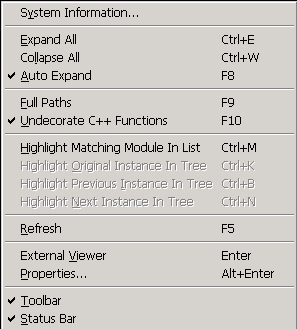
1.View:这一项确定显示哪些解析信息,打开后的情况如图3: 可供显示的项目有很多种类,有关于计算机环境方面的信息,例如系统信息等;也有窗口布局方面的,如工具条状态条等;更多的还是关于选定模块的信息,你根据需要以鼠标点击相应的项目,就可以将对应信息显示出来.
2. Profile:建立"轮廓文件",图4是点击该项后出现的对话框.只要输入相应的参数并对列出项目选定,就可以产生一个相应的轮廓文件.关于轮廓文件的作用以及相关的知识,请自己查找相应的参考资料.
下一页:结束语
|


