分区列表中显示了系统中硬盘驱动器的详细信息,每一行代表一个硬盘分区,包括五个不同的域:
| 分区: |
当前硬盘分区的名称 |
| 大小: |
当前分配给这个分区的空间(以MB为单位) |
| 类型: |
分区的文件系统类型 |
| 挂载点: |
指明分区在目录树中的加载位置 |
| 格式化: |
显示是否要对当前的分区进行格式化 |
图2中分区列表底部的一排按钮用来控制 Druid Disk 的行为,用途如下:
新建:在空闲分区上申请一个新分区,选择后出现一个对话框,按要求输入所需的项;
编辑:选中分区后按下该按钮,用来修改当前分区表中已创建好的分区的某些属性;
删除:删除所选的分区;
重设:取消所做的修改,将分区信息恢复到用户设置之前的布局。
删除分区
如果硬盘上没有剩余的磁盘空间,或者是可以重新设置的 Linux 类型分区,那么需要先删除原有的分区,为安装
Red Flag Linux Desktop 4.0 提供足够的空间。
例如,要删除主机中已经存在一个 Windows 分区,可以先在当前分区列表中选中该分区,然后按下
“删除” 按钮。
增加新分区
在分区列表中选定空闲空间,双击或点击 “新建” 按钮,出现如图3所示对话框。
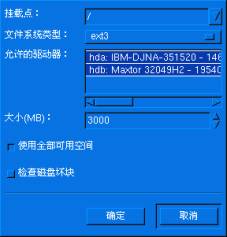
图3 创建新分区 |


