| 3.选择分区方式
图1是进入配置分区的界面,可以选择 “用 Disk Druid 手工分区” 或 “用
fdisk 程序手工分区(只限专家)” 进行分区操作。
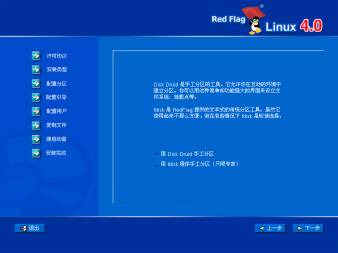
图1 分区方法选择
“Disk Druid” 提供图形化的操作界面,操作起来很直观,可以自由增加、编辑或删除分区;“fdisk
程序” 是字符方式的设置工具,它的使用有一定难度,建议有经验的用户才选择它。
4. 使用Disk Druid 分区
Disk Druid 是一个图形化的分区工具。相对于稍后介绍的 Fdisk 工具而言,Disk
Druid工具界面友好、易于操作。图2就是进入 Disk Druid 工具的界面,在此可以根据用户的要求创建、修改和删除硬盘分区,并对每个分区设置装入点。
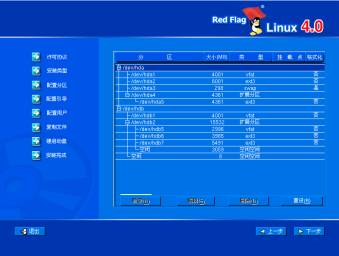
图2 进入Disk Druid分区工具
可以看到,系统当前的硬盘分区情况以树状的目录层次结构列出,最上面的一级是硬盘,如果存在多个硬盘,分别以
hda、hdb、hdc… 表示;接下来的是硬盘上的主分区和扩展分区;最后是扩展分区下面的逻辑分区。
如果分区设备名前面带有 + 号,表示它下面还包含有未显示的分区;如果分区设备名前的符号为
— 号,表示它下面的分区已全部显示。
|


