| 一、SmartSaver Pro 3.0外观
执行Ulead SmartSaver Pro 3.0程序后,就可以进入它的主界面,在未打开任何文件时,很多工具是灰色的,为了便于讲解,选择“文件>打开”命令,打开一幅图片,这样工具和大家的眼睛都变亮了!
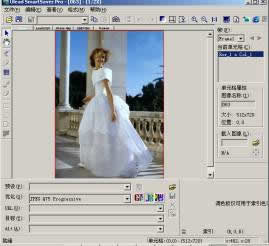
图002:操作界面
菜单条: 菜单条中包括文件,编辑,查看,格式,帮助五个菜单命令。点击相应的菜单名称,就可以选择它们包含的命令。比如要打开一个文件,在文件菜单就有四个命令可以选择:打开,可视化打开,从剪贴板打开,重新打开。值得一提的是选择“可视化打开”命令将打开“可视化打开”对话框,该对话框左边的部分有层次地显示了硬盘中的文件夹,选中某个文件夹以后,右边的部分就会显示其中的图片,这样就可以有选择地打开某个图形文件了。而“从剪贴板打开”用于打开一幅当前存储在剪贴板中的图片。“重新打开”将把当前正在编辑的图形文件重新放入工作区,执行这个命令之后,您对这个图形所做的任何编辑将消失。
标准工具栏: 菜单条下排列的是标准工具栏,其中包括了许多到达经常用到的菜单命令的捷径工具,比如打开文件,就可以点击  图标。在主界面窗口中,工具条可以垂直和水平地拉伸,也可以将它随意拖动,使它浮动在用户界面上。 图标。在主界面窗口中,工具条可以垂直和水平地拉伸,也可以将它随意拖动,使它浮动在用户界面上。
工具栏: 工具栏一般在界面的最左边,其中包括了在切割,Javascript,,图像映射,和优化工作区中要用到的工具。根据您正在使用的工作区,不同的工具的可用性是不同的,当然,如果某个工具是灰色的,那就代表它在当前面板中是不可用的罗。在主界面窗口中,工具条可以垂直和水平地拉伸,也可以将它随意拖动,使它浮动在用户界面上。要想知道某个工具的名称,只要将鼠标停留在该工具的图标上,该工具的名称就会自动出现。
|


