| 第二:运行Ulead SmartSaver Pro 3.0,执行“文件>打开”命令,打开该文件。
第三:点击工作区上的优化模式  标签,切换到优化模式,在优化模式属性面板上选取“屏蔽选项”选项卡,您可以用该功能来选取透明色。使用工具箱上的“添加透明区域”吸管
 ,在象框的中间区域点一下,使得该区域变成透明色。 ,在象框的中间区域点一下,使得该区域变成透明色。
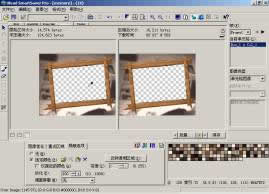
图020:用吸管点选透明区域
值得一提的是属性面板中屏蔽选项的几项设置。
无:选中后将在图像上不应用透明遮罩。
选定颜色:选择要将图像上要设置为透明的颜色,可以使用“仅接近的颜色”来选择一个接近被选择颜色的某个范围内的颜色,“容差”定义了被选定颜色的接近程度。
反转透明区域:用可见的区域替换透明区域
从文件引入屏蔽标签  :使用该选项将选择另一个图像作为遮罩区域,引入的遮罩文件将高亮显示,原图的相关区域将变的透明。 :使用该选项将选择另一个图像作为遮罩区域,引入的遮罩文件将高亮显示,原图的相关区域将变的透明。
从插件图层透明引入屏蔽  :该选项使得你能够使用直接从Adobe Photoshop输出到SmartSaver的图像的透明层。 :该选项使得你能够使用直接从Adobe Photoshop输出到SmartSaver的图像的透明层。
应用当前屏蔽到所有帧  :将当前的遮罩设置应用到GIF动画中被选中的帧或所有帧。 :将当前的遮罩设置应用到GIF动画中被选中的帧或所有帧。
重置原始屏蔽:将您对原始图像的所有改变重新置换为最初的设置。
淡化:淡化选定的颜色使得它与背景颜色混合,当你在浏览器中预览效果时,这些区域仍然可见,也就是说并不是绝对的透明。
调整屏蔽:定义了遮罩如何与原始图像混合以便更好地创建透明和可见的区域。“无”使得遮罩不变,“阀值”混合了选中区域的所有颜色,“阀值”的数值定义了选中的第一种颜色。“图案”使用图案抖动方式将引入遮罩的透明区域与原始图像混合。“扩散”使用图案扩散方式将引入遮罩的透明区域与原始图像混合。
注意:
JPG图像格式不支持透明,但是SmartSaver可以方便地解决这一问题,通过屏蔽选项卡,可以在要嵌入JPG图像的区域将透明的区域与网页的背景色或背景图像混合,其实这并不是真正意义上的透明。
在选取了颜色或遮罩文件后,所应用的区域将变为透明,这样,设置预览时,透明区域应该显示的背景颜色或背景图片。
|


