| 第二期:
ColdFusionMX编程入门
第一部分 ColdFusion MX基础管理操作
从第一期的内容中,我们了解到了ColdFusionMX的结构,所以在开始学习ColdFusionMX的Script编码方式之前,我们要先学习如何配置好我们的ColdFusionMX的服务器。这部分的内容是为大家讲解管理ColdFusionMX的基本知识,而每个细节的部门我们放到以后实际的编程中一同讲解。
首先,我们在安装完ColdFusionMX之后,可以输入如下地址:http://localhost:8500/CFIDE/administrator/index.cfm,或者点击开始按钮,选择程序组的Macromedia Coldfusion MX里administrator选项来打开管理界面,管理界面如下图所示:
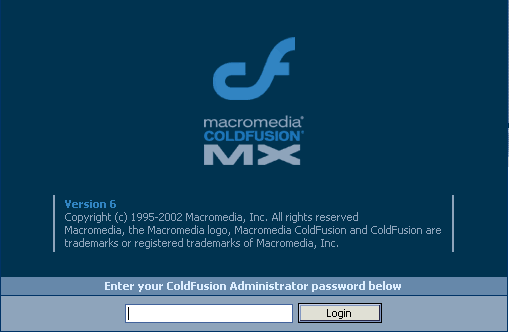
如果没有看到管理首页,则应该进行以下的一些操作来进行排错:
回忆自己在安装过程中是选择了那一种模式,本教程是Standalone模式,另外,安装过程中,还可以选择和IIS,Apache等webserver捆绑。
端口号是否正确。
查看管理工具中的相关服务是否启动,正常环境下,应该有3个Macromedia Coldfusion MX相关服务运行。
列出自己的错误,到闪客帝国闪客交流中心的ColdFusionMX版区或者蓝色理想的经典论坛的DreamweaverMX版区寻求帮助,相信这里的朋友会尽可能的给你解释。
查询Macromedia网站上的相关资料,不过是英文版的,各位朋友要有耐心。
总之,如果完全按照第一期的安装过程进行安装,那么是不会出现错误的。
在看到上面的管理界面后,输入管理密码(这个管理密码是在安装过程中设定的,而且大小写敏感)。就会看到如下的界面:
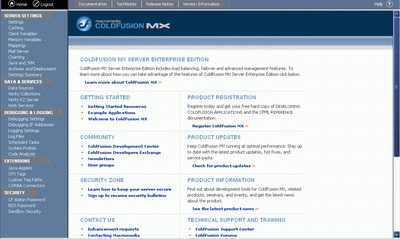
上面的这个图形是ColdFusionMX的主管理界面,它由四个部分组成。左上角是返回管理首页和退出管理界面的两个链接,这里就不做说明了。右下脚的大部分文字区域则是在点击图形中的6个部分中的不同链接后显示不同管理内容的区域,是进行管理配置的主体部分,而上图中的6个部分,将在下面的内容中逐一说明。
|


