| 大家好,我是客家小子,今天我向大家介绍一种烟花效果的制作,效果还不错吧!其实实现这种效果并没有什么特殊的技术,掌握了运动和隐形按钮的制作这两种技术就不难做出,只不过做这个效果要有耐心,比较烦一点,好!多们下面开始! |
| 1;新建一个长:600宽:400黑色背景的fla文档。 |
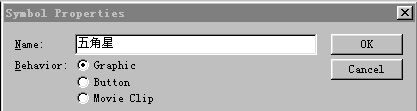
| 2;选择Insert/New Symbol,在Nane那里命名为五角星,Behavior选项选择Graphic.如下图: |
3,现在工作区变为无限大了,选择几形按钮  ,颜色设为白色,在工作区拉出一个长约一厘米高约三厘米的白色几形,然后删除几形四周的边缘,把工作区放大为800%,把几形拉为成为等高三角形。如下图: ,颜色设为白色,在工作区拉出一个长约一厘米高约三厘米的白色几形,然后删除几形四周的边缘,把工作区放大为800%,把几形拉为成为等高三角形。如下图:
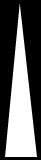
4,移动三角形把三角形底边和工和区的中心的十字重合,(一定要重合,不然做不了五角星),选中三角形按F8把三角形定义为图形;

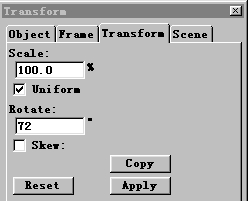
5,选择Window/Inspectors/Transform,把Rotate改为72,然后连按五次“Copy",再选取箭头工具  ,把五个三角形选中,按F8定义为图案。这样一个五角星就做好了! ,把五个三角形选中,按F8定义为图案。这样一个五角星就做好了!
6,把工作区的那个白色三角形连按二次Ctrl+B把它打散,然后选取油漆桶工具  ,把它填充为红色,按F8定义为图案,再把这个红色三角形用Ctrl+B打散,然后填充为绿色,依次做出七种颜色的五角星。 ,把它填充为红色,按F8定义为图案,再把这个红色三角形用Ctrl+B打散,然后填充为绿色,依次做出七种颜色的五角星。

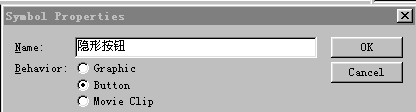
7,选择Insert/New Symbol,在Nane那里命名为隐形按钮,Behavior选项选择:Button,如下图:
8,在Hit那帧按右键先择Insert Keyfrane插入一个关键帧,然后在工作区中用矩形工具 
| 画一个约三厘米的正方形,颜色任意,不要用黑色就行了。也把边缘删除。 |
| 9,再选择Insert/New Symbol,在Nane那里命名为“动画”Bhavior选项选择:Movive Clip,如下中图: |
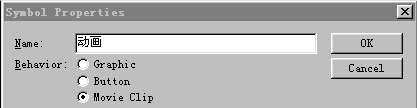
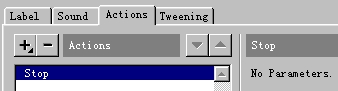
10,按Ctrl+L调出控制面版,在Layer 1层里把那个隐形按钮拉到工作区中心。然后点击  新建一个运动层,在Layer 2层第一帧双击,选取Actions点击 新建一个运动层,在Layer 2层第一帧双击,选取Actions点击  ,选择"stop",如下图:再在第二帖按右键选择Insert Blank Keyfrane插入一个空的关键帧。 ,选择"stop",如下图:再在第二帖按右键选择Insert Blank Keyfrane插入一个空的关键帧。
11,为了以后便于操作,在工作区中作一个浦助层,就是在Layer 1运动层上多做一个层命名为“浦助层”,这样便以把那么多的五角星放成一个圆形,实际上在完成后要把这个层删除的;下面会说到,现工作区见下图:
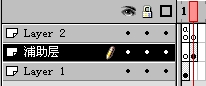
在“浦助层”的第二帧按右键选择Insert Blank Keyfrane插入一个空的关键帧。在工作区画一个正园,大小自已定吧!然后在第二十帖按F5插入一个结构帧。好!把“Layer 1层”和“浦助层”用小锁锁好!下面开始考验你的时候了! |


