4,选中这个星星,然后按工具栏中的 
| 把这个星星放大!大小由你定好了!再在第二十帧按F5,插入一个结构帧!好!锁住这个层吧! |
| 5,再新建一个运动层!从库中拖入一个星星!放在刚做好的那个大五角星的中心!再在第二十帧按F6插一个关键帧,把第二十帧的那个五角星拖到五角星的一个角上!再把这个五角星的Alpha(透明度)设为40%。 |
| 返回第一帧设为Motion(运动)。 |
| 6:再新建一个层!把第二层第一帧的五角星复制到第三层的第一帧!这样做是为了使星星能重合!按煦第二层的做法把它设为运动!这次可要把第二十帧的五角星放到大五角星的另一个角上啊!依次做好五个层的运动星星! |
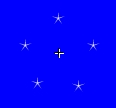
| 7:做好的运动后就把那个大五角星层连同五角星一起删除!它只是起浦助作用的!我这里再说一下!星星做动运的帧数越长,以后做出来的流星尾就越长!例子的是用二十帧做的!不过我建议不要做得过于长!不然配制不高的机看起来就很慢啦!你看着办吧! |
| 8:选择Insert/New Symbol 再新建一个Movie Clip,命名为“运动”现在是设流星的运动路径!我是画了一个椭圆!你也可根据目的的不同画出不同的动运路径!再在第一百帧按F5插入一个结构帧!好!锁好这个层! |
| 9:新建一个层!把刚才做好的那个 “运动星星” Movie Clip拖到 第一帧, 中点对好运动路径的开头,再在 第二十帧 按F7,这样 “运动星星” 做了完了二十帧的运动就会停一下来! |
| 10:再新建一个层,在 第二帧 按F7然后把 “运动星星” 拖到第二帧,这个星一定要放到第一个星的后面了!中心对好运动路径,再在 第二十一帧 按F7。 |
| 11:再新建一个层,在 第三帧 按F7然后把 运动星星” 拖到第三帧,这个星放在第二个星的后面!中心也要对好运动路径!然后在 第二十二帧 按F7。依煦这样的方法把星星排完的你好设运动路径!最后把第一个层的运动路径删除掉!我的做了七十多个层!致此工作已完成!下面是工作区的一部分! |
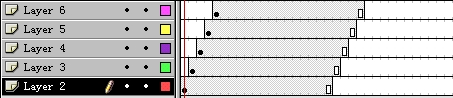
12:最后你把“运动”Movie Clip拖放到主场景就行了!做这个东东实在是有点烦人!不过你一次把它做好!以后就可经常用了!这是我做的 源文件 ,你要是看不明的话就看看源文件吧!你不想做就用我做的好了!^!^ |


