概念提要:本节主要概念是Alpha的应用。及用action控制全屏播放。
难 点:光线效果的创建既如何控制渐层效果。
逐步讲解:
1、创建水波图形:
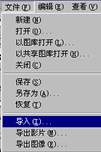
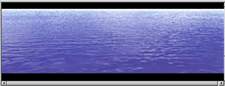
该图形的创建并不是在flash中完成的,是通过“文件——导入”(快捷方式为:Ctrl+R)从外部读入一个水波效果的图形文件。图形导入后,选择“插入——新建组件”(快捷方式为Ctrl+F8)创建一个名为“导入图片”的图形组件,打开图库,将刚刚导入的图象拖拽的场景中(提示:如果导入的图形您只需要应用到其中的一部分,那么您可以按下Ctrl+B将该图形打散,去除多余的部分)。效果见下图:
2、创建名为“反转图象”的图形组件:
步骤同上,Ctrl+F8创建图形组件,在图库中将我们新建立的“导入图片”图形组件拖拽到编辑区,然后选中该对象,选择“修改——转换——水平翻转”来完成一个与“导入图片”刚好效果相反的新图形。
3.创建光线图形(难点):
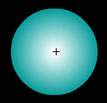
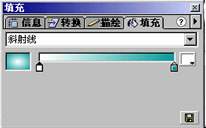
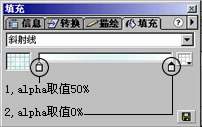
新建立一个名为“光线”的图形组件。选择“工具”面板中的圆形工具,按住Shift键在编辑区中拖拽出一个正圆形并去除边线,在圆形上右键点击选择“面板——填充”或按下Ctrl+Alt+I,在弹出的信息面板中选择填充,选择“斜射线”,我们将看到圆形有了变化(自动进行了默认的填充),默认的填充色为:中心色黑色,渐层色白色。在这里我们需要改变默认的填充来创建需要的光线效果,先将中心色改为白色(选中中心色,在右面的渐层颜色中选取白色),步骤同上再改变渐层颜色(这里我们使用的是渐层色色值为:R=1、G=152、B=151的青绿色,您可以任选一种颜色进行填充),这时我们想要的效果以基本完成,创建图形的简单步骤见下图:
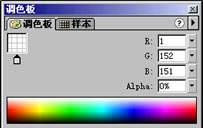
在“窗口——面板”选项中打开“调色器”面板或直接在状态栏中按下带有“调色板”标识的小图标打开。然后选中我们刚刚画好的圆形,点击“填充”面板中的中心色我们会看到调色板中出现了它的相关信息,然后拉动Alpha选项的下拉条,将中心色(白色)的色值改为50%。再选中渐层色,步骤同上将渐层色的色值改为0%。效果见下图:
完成光线的创建。选中圆形,打开“修改——转换——比例”或直接在工具面板中点选“选项——比例”,将圆形压扁并拉至需要的长度。好了,光线创建完毕。
|


