第1.2步(可选):建立闪烁动画指针
下面我们需要闪烁动画指针,大家都知道该使用时间轴来制作动画了。选择菜单Insert>New Symbol,选择MC选项,取名为“Blinker MC”。
现在打开符号库Ctlr+L,把图片符号“blinker”拖入场景里建立一个instance,现在注意到了时间轴上第一帧已经自动建立了一个关键帧,需要制作闪烁效果我们还需在第10帧和第20帧建立关键帧。最好的办法是拷贝第一帧然后粘贴到后面的帧里。
好,选择第一帧,选择菜单Edit>Copy Frames然后选择第10帧,选择Edit>Paste Frames,重复步骤,建立第20帧,这样可以保证指针的位置一致。
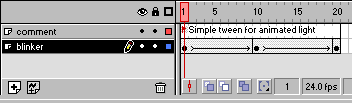
最后要做的就是改变符号在第1帧和第20帧的Alpha值为0,第10帧不变,仍为100%,在关键帧中间建立motion动画,时间轴如图所示。
第1.3步:将指针放在一起
现在我们回到主场景,建立一个新层,标签命名它为“Hidden Cursor”,在第一帧,我们加入一个新的mc,它包括指针图案和闪烁动画。选择菜单Insert>New Symbol,然后建立如图所示的两个层。
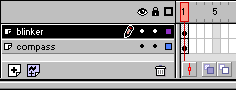
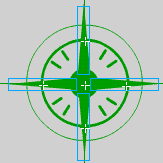
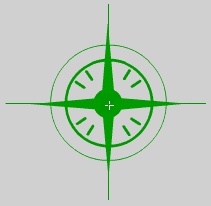
在“copmass”层第一帧,使用画图工具画出一个罗盘图形,在“blinker”层将符号库里的MC“blinker mc”拖曳出一个分身放在场景里,位置如图所示。现在你的自定义指针做好了!
设置主时间轴
|


