无可否认, MacroMedia推出的Flash是业界内最优秀的矢量动画制作软件。今年该公司推出的Flash以其强大的Action集万千宠爱与一身。然而 “ 金无足赤 ” , Flash5也有许多不足的地方,比如在创建Email链接时,不能指定Email的主题;创建WEB页面链接的时候不能指定出错信息;调用其他应用程序时,只能打开指定程序,而不能调用指定程序打开指定文件等等。对于以上问题,Jtools提供了很好的解决方案。
Jtools是致力于创新和高质量软件的研究3rd Eye Solutions公司出品的一个扩充生成的SWF动画性能的软件。Jtools是一个工具组,由Jweb、JEmail、JStart三个组件构成。这三个组件由JHelpor统一调用,JHelpor的主界面如下。如图1。
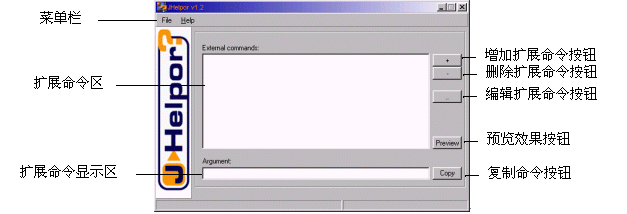
图 1 Jhelpor界面
“ File ” 菜单包括 New、Open、Save、Save as、Patch movie、Exit六个命令,分别用来新建、打开、保存、另存为、补充动画、退出。
“ Help ” 菜单中是一些帮助信息和 Jtools的网络支持。
其中 JWeb可以调用默认浏览器打开本地或网上WEB页面。JEmail可以调用默认的邮件编辑器编辑邮件,在进行邮件编辑器调用的时候,甚至可以为指定邮件加入主题。JStart 可以让你让你的SWF动画调用几乎所有带参数或不带参数的各种应用程序。比如,使用ACDSee打开一张图片,使用Acrobat打开一个PDF文件,使用记事本打开一个Readme文档等。在调用这些应用程序时,甚至还可以设置调用这些应用程序时的出错提示信息。
下面我们分别来具体讲一下它们的使用。
图1中,单击 “ + ” 按钮,弹出“ Add JTOOL”面板。 在“工具选择区”中选择 “ JEmail ” 来创建 Email 链接 。由于 JEmail不需要文件作为参数,所以“工具使用方式”中的两项是灰的,不可用。在 “ Email Address ” 参数栏中输入目的 Email地址, “ Subject ” 参数栏中输入邮件主题, “ Error Message ” 栏中输入出错提示信息,单击 “ Ok ” 按钮,
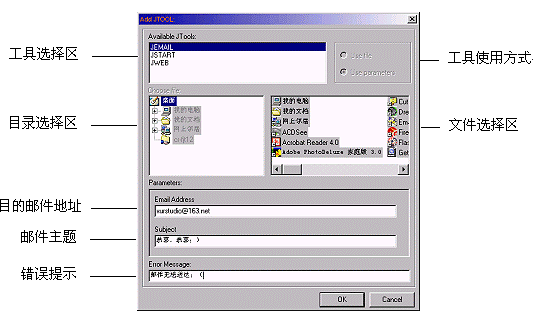
图2 Jemail设置
此时在“ 扩展命令区”会显示出相关命令,命令前的复选框的可以设定当前命令是否可用。“扩展命令显示区”显示了当前的扩展命令。
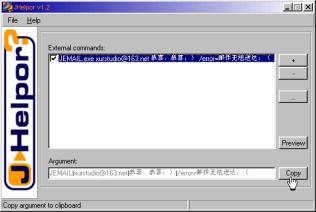
图3 设置了 Jemail的Jhelpor界面
单击 “ 复制扩展命令按钮 ” 按钮。
在 Flash5中为按钮或帧舔加Action,在这里我们为按钮增加Action。在“Basic Action”中选择“FSCommand”,粘贴复制的扩展命令到“Arguments”栏中,打开“Commands for standalone player”下拉列表,选择“exec”命令。
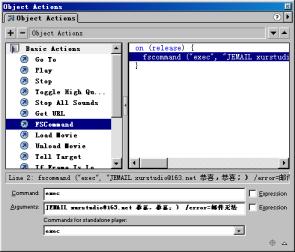
图4 为按钮增加 Action
在 Flash5中,输出SWF动画到JEmail.exe所在目录。
在 Jhelpor(图1)中,打开 “ File ” 菜单,选择 “ Patch Movie ” 命令,选中刚输出的动画,单击 “ 确定 ” 按钮,出现补充动画成功画面。
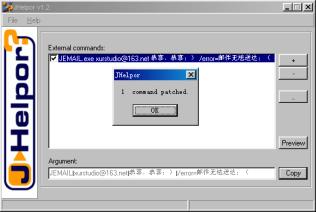
图5补充动画成功画面
此时浏览输出的动画,单击增加了 Action的按钮,会调用默认的邮件编辑器来编辑地址和主题都定义好了的邮件。
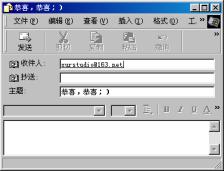
图6 调用默认的邮件编辑器编辑邮件
图1中,单击 “ + ” 按钮,弹出“ Add JTOOL”面板。 在“工具选择区”中选择 “ JWeb ” 来创建 WEB 页面链接 。 在“工具使用方式 选择”中选择 “ Use File ” 单选钮时 “ Web Address ” 项为灰的。配合“ 目录选择区 ”的使用,可以在“文件选择区”选择指定 WEB页面。此时,目的WEB页面的只能在本地机或局域网中选择,所以不能指定基于网上链接。同样,在“Error Message”栏中可以指定出错提示信息。
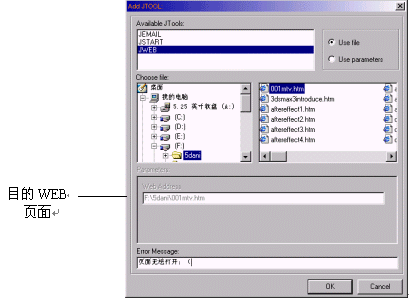
图7创建基于本地的链接
在“工具使用方式 ”中选择 “ Use parameters ” 单选钮时,“目录选择区”和“文件选择区”都不可用 ,目的 WEB页面只能在“Web Address”栏中手工输入指定。 “ Web Address ” 参数支持 WEB页面的绝对路径和相对路径。
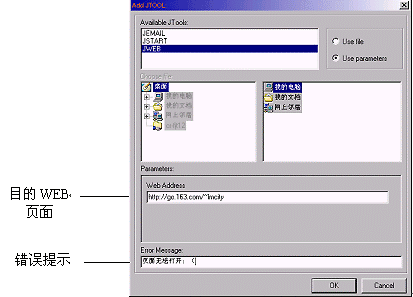
图8 创建基于网上的链接
设置完超链接后,以后的操作同创建 Email 链接,不再赘述。不过有一点需要注意,就是输出的 SWF 动画必须与 Jweb.exe 在同一个目录。
下面我们说一下外部文件的调用。
图1中,单击 “ + ” 按钮,弹出“ Add JTOOL”面板。 在“工具选择区”中选择 “ JStart ” 来调用外部应用程序 。 在“工具使用方式 ”中选择 “ Use file ” 单选钮时, 配合“ 目录选择区 ”的使用,可以在“文件选择区”选择指定要打开的文件。
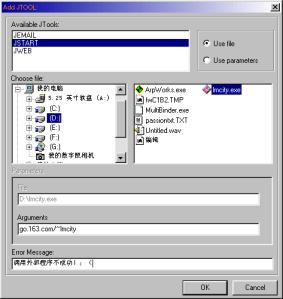
图9 调用外部程序
在这里,“Arguments”参数有点特别。对于打开txt、doc、jpg、htm等一般文件,该参数只起到注释的作用。对于打开某些exe文件,该参数为打开新链接的地址。
在“工具使用方式 ”中选择 “ Use Parameters ” 单选钮,可以在调用外部程序的时候使用参数,即能够使用指定应用程序打开指定文件。
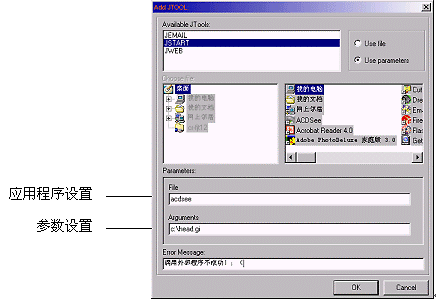
图 10 调用外部程序
在“ File”参数中只要简单输入调用的应用程序名称就可以了,在这里我们调用“ACDSee”来浏览一张图片。“Arguments”参数设置图片的位置,这里是“C:\head.gif”。为SWF动画应用程序调用同创建Email链接类似,不再赘述。
在进行程序调用时, Jtools提供了几缩写来代替几个常用目录,这样可以方便我们设置“Arguments”参数。缩写对照如下:系统盘的Windows目录——WIN%,系统盘的WINDOWS目录下SYSTEM子目录——SYS%。
使用 Jstart不仅可以调用外部程序打开指定文件,还可以调用浏览器来打开指定目录。各参数设置如图11,“File”参数指定浏览器,“Arguments”参数指定打开目录的路径。
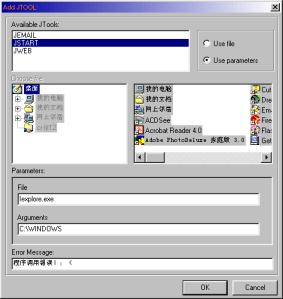
图11 打开指定目录
使用 JStart调用Windows Media Player打开Avi文件时,还可以使用Jstart内嵌的几个参数来设置AVI文件的播放方式。Jstart内嵌的参数有:
/open:打开一个AVI文件,但不播放。
/play:打开一个AVI文件,并播放。
/close:播放完毕后关闭(该项只有与/play参数合用才有效。)
/fullscreen:全屏播放。
/new:打开一个新场景并播放。
下面我们结合上面的目录缩写,来说一下使用 Jstart打开一个AVI文件,播放一遍后关闭的Jstart设置。
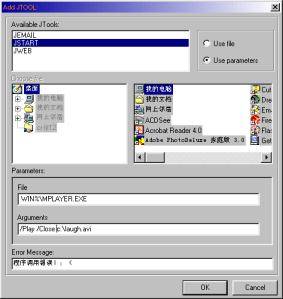
图 12 调用外部程序
在“ File”参数设置区输入“WIN% \MPLAYER.EXE”,设置调用的外部程序为Window目录下的MPLAYER.EXE,即Window的媒体播放器,“Arguments”参数设置区输入“/Play /Close c:\laugh.avi”,设定播放C盘下的laugh.avi文件一遍后关闭。
对于 Flash中引入AVI动画的定位,在 3rd Eye Solutions公司出品的JAVI程序中可以精确设置,篇幅原因,在这里不做介绍了。 |


