. 运算式:
当您将模式按钮设置为Expression (运算式) 时,Flash 就会知道您在文本域中键入的「文字」是变量名称,并且去使用变量所代表的数值;假设我们有一个变量,名称是balls,而且
balls 的数值是20;如果要把 balls 的值增加30的话,那就必须这样:
Set Variable "balls" = balls + 30
这里要注意 balls 必须在 "" 里面,但是 balls +
30 却不用,这是因为 balls 是字串 (string) 而 balls + 30
是运算式 (expression)。
4. 文本域变量:
如果您想看到运算过后的结果,现在告诉你如何将变量值显示出来。
Flash 4—首先用文字工具划出一个文字区,按下工具列的  ,原本在右上的方块是不是跑到右下角了,现在它已经是一个文本域了,在上面按下鼠标右键并选择
Properties..., 在Properties 的对话框中,您会看到一个名为Variable
的文本域,这个就是此文本域的变量名了;如果我们将它命名为 text01,那不论什么时候我们改变了这个变量的数值,在文本域中的数值也会随之改变。 ,原本在右上的方块是不是跑到右下角了,现在它已经是一个文本域了,在上面按下鼠标右键并选择
Properties..., 在Properties 的对话框中,您会看到一个名为Variable
的文本域,这个就是此文本域的变量名了;如果我们将它命名为 text01,那不论什么时候我们改变了这个变量的数值,在文本域中的数值也会随之改变。
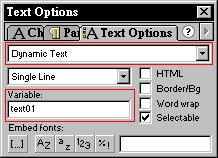
Flash 5— 首先用文字工具划出一个文字区,开启 Text Options 面板,在第一个文本域选择
Dynamic Text,在Variable 的文本域键入 text01,那此一文本域的变量名就是
text01了,同样地,当我们改变了这个变量的数值时,在文本域中的数值也会随之改变。
5. 显示变量:
现在双点 Frame(影格),新增指令Set Variable,参数如下:
Set Variable "text01" = name &
" has gathered " & balls &
" balls."
如果您在运算式模式下把文字放在 "" (双引号)以内,Flash会把它当成字串去读取;另外,您可以看到在这里使用
& 将全部的东西串连起来,如果用 + 来代替,Flash就会试着将它们相加起来,而这并不是我们想要的结果,所以如果要将资料在运算式模式下放在一起,您就必须使用
&。
Test Movie 时,可以看到文字区显示的是 Your Name has gathered
50 balls.,如何,是不是显示出你所设定的变量值了。
|


