| 3.制作火花
按Ctrl+vF8键,新建一个名为“Spark”的Movie Clip符号。Movie
Clip符号“Spark”的场景中只有1层4帧,第1帧中火花的大小为1 px X 1 px。也就是说这时的火花可以是任意形状。第1帧中的代码是:stop();。第2帧、第3帧中的火花位置与大小如见图10、图11。图中白色的“╬”为场景的中心点。第4帧为空白帧,帧里的代码是:gotoAndStop(1);。
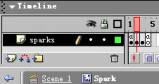
图9 Spark的层结构图

图10 第2帧的火花

图11 第3帧的火花
其实,第2帧和第3帧中的火花设置也很简单,是由一些白色和黄色的小线段组成的。所以,我们可以先用线条工具
画出一个个小线段,然后用油漆桶工具上色。当然,你也可以用一点青色和红色来点缀一下。
在Flash中,播放1帧需要的时间是0.1秒,那么,这段火星动画只需要0.3秒就播放完了,这样,利用人的视觉停留原理就可以轻松实现火星的迸溅效果了。
4.制作齿轮
按Ctrl+F8键,新建一个名为“Gear”的Movie
Clip符号。在“Gear”的场景里先画出一个灰色的圆环,然后在圆环上画一些交错的黑白色小线条,如图12。齿轮的大小为16
px X 16 px。(此为400%的图片)

图12 齿轮设计图
选中做好的齿轮,按快捷键Ctrl+G把它变成组图,接着点选第3帧,按F6键插入一个关键帧。右键单击第1帧,选择Create
Motion Tween命令。按Ctrl+T键打开Transform面板,把第3帧中齿轮的角度改为20度,即向右旋转20度。
最后,点选第3帧,按F9键,然后输入代码:stop();。这样,齿轮在播放一次,也就是旋转20度后便停止了,不会不停地旋转。
|


