其形状很象一个画笔,将作为画笔颜色的显示部分。接下来制作画笔的笔杆,新建一个mc,并命名为pen,笔杆由画笔的主体和显示颜色的部分组成,为了便于编辑,这里需要两个图层分别放置主体和显示颜色的部分,所以在编辑区中首先绘制如图3所示的画笔轮廓;
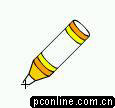
图3
在新建一个图层,将组件pencolor放到此层,并和图3画笔轮廓对齐,并在属性面板中设置对象pencolor的Instance
name为pencolor,对齐后画笔整体效果如图4所示:
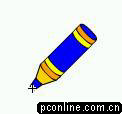
图4
这里需要注意的是:需要将画笔颜色组件所在层放置到画笔轮廓所在层的下方,不然画笔轮廓将被完全遮住。这样,一个简单的画笔就制作好了:)
2.在绘画前可以使用鼠标调整画笔大小,所以这步来制作画笔大小调节杆,并制作成Button组件。新建一个Button组件,命名为tangButton,进入编辑区后,在Up桢绘制如图5所示的滑头:
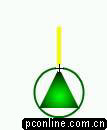
图5
然后分别在Over和Down桢插入两个关键桢,并在Down桢将滑头的填充色改变,这样在拖动调整滑杆的时候可以看到滑杆颜色的变化,可以明确目前的操作,Down桢如图6所示:
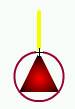
图6
新建一个MC,命名为sizeP,将组件tangButton拖到编辑区中,然后在建一个mC,命名为switch,在编辑区中新建三个图层,有上到下分别放置组件sizeP,三角形的粗细模拟图形和提示文本,如图7所示:
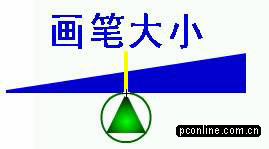
图7
同时在属性面板中设置对象SizeP的Instance name为sizepointer.
3.接下来制作三个功能按钮,三个按钮主体一样,只不过有不同的提示文本罢了,新建一个Button按钮,简单的绘制一个圆角矩形即可,如图8所示:

图8
4.既然是绘画程序,画布当然是少不了的,因为游戏中绘画是由鼠标进行的,所以需要将画布制作成Button,新建一个Button组件,命名为Canvas,在编辑区中绘制一个大小适中的正方形即可。
|


