| 二、场景的设计
1. 主场景中的层
如图7所示建立“Actions”和“Sybmol”两层。并从库中把符号“color”拖拽到“Sybmol”层中。选中“Sybmol”层中的“color”符号,打开Properties面板给它起个实体名“part”。如图8所示。
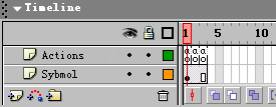
图7 主场景中层与帧的结构
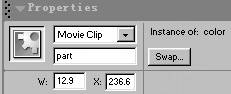
图8 命名“color”符号的实体名称
2. 设计控制程序。
分别选中“Actions”层中的第2、3帧按F7键插入空白关键帧,并按F9键打开Actions面板,输入如下代码:
※ 第1帧中的代码如下:
i = 1; //控制着影片复制的深度,借以区别被复制出的影片
j = 40; //和变量i作用一样,不过j是控制影片删除所用的变量
k = 100; //控制影片缩放的参数,大小随意
num = 80; //控制影片的最大复制量
setProperty("part", _visible, 0);
//隐藏母本
※ 第2帧中的代码如下:
while (i
//对影片“color”进行复制
duplicateMovieClip("part", "part"
add i, 100-i);
//setProperty()语句的作用是让影片在X轴的方向上按一定比例进行缩放
//参数“k*random(i)”又一次体现了随机函数的魅力,其作用是控制影片的缩放比例
setProperty("part" add i, _xscale,
k*random(i));
setProperty("part" add i, _yscale,
k*random(i));
setProperty("part" add i, _alpha,
num-i);
i = i+1;
removeMovieClip("part" add random(j));
//随机删除影片
}
※ 第3帧中的代码如下:
gotoAndPlay(2);// 返回第2帧
其实实现这个效果,随机函数是第一功臣,其次就是对符号的设计。至于符号的设计灵感大家可以在winamp中的视觉效果里寻找。那么,设计好多个效果后,怎么做才能方便地调用和欣赏它们呢?下面教大家一个最简单的方法:
单击Windows菜单/Common Libraries/Button命令,打开Button库,拖出一个按钮到主场景中,然后右键单击这个按钮,选择Actions命令后,输入如下代码:
on (release) {
loadMovieNum("xxx.swf", 0);
}
最后给每个效果都添加加上一个调用按钮,使其彼此之间可以进行相互调用。如果你对设计还存在什么问题,可以联系作者——我的QQ是:3549101。
|


