| 设计方法:
打开FlashMX:按快捷键Ctrl+J,设置场景为400px×400px,黑色,帧速率12fps。
一、元件的设计
ü 按快捷键Ctrl+F8新建一个名为“part”的Movie Clip符号。然后在“part”的场景里随便画几个圆圈,三角,方块;线条也可以是虚线;也可以设计的很粗。如图1所示。
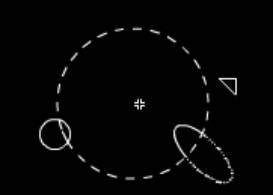
图1 “part”符号的设置
要做出更精彩的效果,这一部分是要好好动动脑子设计的。如果“part”符号内的图像也是可运动的话,那效果就更加复杂了。
ü 按快捷键Ctrl+F8新建一个名为“motion”的Movie Clip符号。“motion”符号里层与帧的组成结构如图2所示。图2中右边为Library面板,面板里为所有元件。
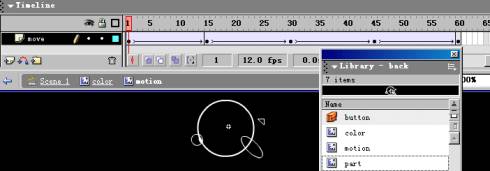
图2 “文字影片”层与帧的结构
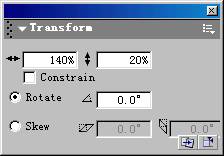
图3 改变“part”符号的形状
现在设置一下“Move”层里5个关键帧。
首先,把影片剪辑“motion”场景里“Layer 1”层的名字改为“Move”。接着按快捷键Ctrl+L打开库,把库中的影片剪辑符号“part”拖拽到“Move”层里。右键单击层的第1帧,选择Create
Motion Tween命令,建立帧的渐变运动。
分别单击第15、30、45、60帧,按快捷键F6插入关键帧。下面,改变这几个关键帧是“part”符号的大小,角度,形状,以求达到形状上的变化。
点选中第15帧中的“part”符号,按快捷键Ctrl+T打开Transform面板并如图3所示缩放“part”符号。点选第15帧,按快捷键Ctrl+F3打开Properties面板并如图4所示选择Rotate下拉菜单中的CCW命令,使“part”符号从该帧开始到下一个关键帧进行逆时针的运动。
第30帧中只要把“part”符号放大一点就可以了。
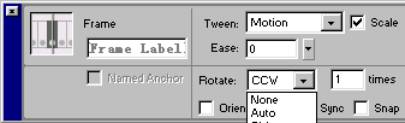
图4 改变第15帧中符号的旋转方向
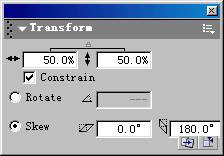
图5 改变第30帧中的“part”符号
第45帧中把“part”符号缩小到原来的一半,并进行垂直翻转。
第60帧的设置要与第1帧相同,这样可以保证影片播放的流畅性。
ü 按快捷键Ctrl+F8新建一个名为“color”的Movie Clip符号。“color”符号里也只有一层;也是60帧;每隔10帧为一个关键帧。每个关键帧都会对“motion”影片剪辑的颜色和大小进行设置。篇幅关系,就讲第10和40帧的设置,其它关键帧的设置类似。
先把库中的“motion”符号拖拽到“color”符号场景的层里,用同上的方法建立5个关键帧。选中第10帧场景中的“motion”符号,打开Properties面板并如图6所示进行设置。接着把“motion”符号向场景的左上角移动一点距离。Tint表示图像的色彩。

图6 改变“motion”符号的色彩
第40帧场景中的“motion”符号选择深蓝色,并向场景的左下角移动一点距离。
|


