6.在第2帧插入一个关键帧,现在两帧的界面完全一样,首先在属性面板中修改上面的输入文本框文本变量为nametofind,用来输入要查找的信息内容,同样的修改下面的动态文本框文本变量名为searchresults,用来显示在表单中查找到的内容,这里可以在里面输入文本:
准备查找……,用来在查找过程中提示用户目前的状态,然后如图2.10所示改变提示信息和控制按钮:
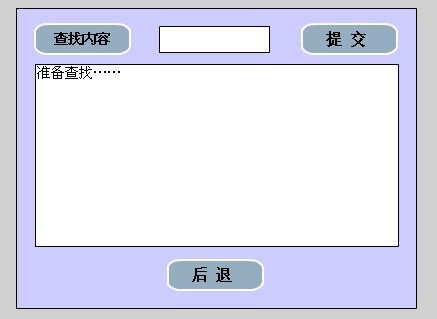
图2.10 设置表单的查找界面
7.在主场景中添加一个图层,給图层中的每帧都添加Action:stop();.
8.回到第1帧,给输入界面中的提交按钮添加如下Action:
on (release) {
namecount = Number(namecount)+1;
set("name" add namecount, entered);
temp = eval("name" add namecount);
names = names add namecount add ". "
add temp add newline;
entered = "";
}
给查找按钮添加Action; on (release) {
nextFrame();
}
//跳到第2帧,也就是切换到查询界面
9.回到第2帧,给提交按钮添加如下Action:
on (release) {
Index = 1;
found = false;
while (Number(Index)<=Number(namecount) and
not found) {
if (eval ("name" add Index) eq nametofind)
{
found = true;
searchresults = "您要找的数据在第 " add Index
add newline add newline add ( Index - 1) add
". " add (eval("name" add
(Index - 1))) add newline add Index add ".
" add (eval("name" add Index))
add newline add ( Index + 1) add ". "
add (eval("name" add (Index + 1)));
} else {
Index = Number(Index)+1;
}
}
if (Number(found) == Number(false)) {
searchresults = "没有您要找的数据……";
}
nametofind = "";
}
给后退按钮添加如下Action;
on (release) {
prevFrame();
}
|


