| 3.回到主场景中,使用文本工具在舞台的上面居中位置绘制一个长方形的文本框,在属性面板中设置其类型为输入文本,文本框变量名为entered,此文本框用来进行表单信息的添加和查询内容的输入,文本框的其它相关设置如图2.7所示;
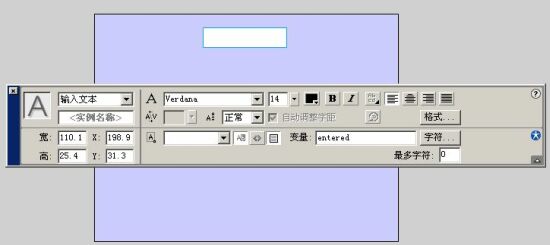
图2.7 绘制输入文本并设置属性
4.同样使用文本工具在输入文本框下方绘制一个大的方形文本框,在属性面板中设置文本框类型为动态文本,文本框变量名为names,此文本框用来显示添加到表单中的信息项和显示查找结果,其它相关设置如图2.8所示:
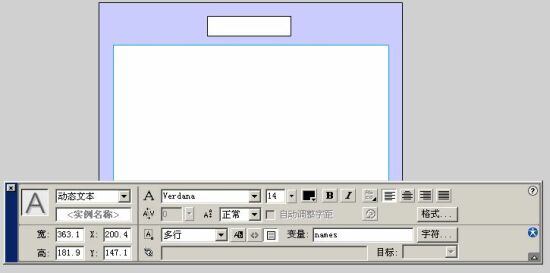
图2.8 绘制动态文本框
这里要注意的是一定要设置文本框为多行显示,不然即使添加了多条信息,也只能显示一条.
5.文本框设置好后,接下来在舞台上布置一些提示信息和控制按钮,在第1帧中如图2.9所示布置场景:
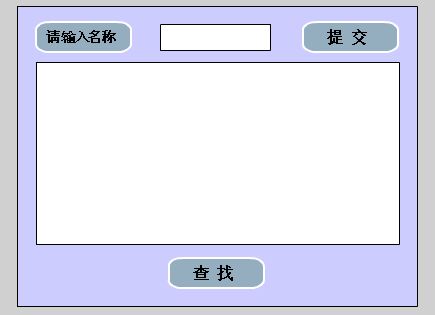
图2.9 第1帧的布局
第1帧的界面是输入表单信息界面,其中用户可以在最上面的输入按钮中输入想添加到表单中的信息,只要按下提交按钮就可以将信息提交到表单中,同时显示在下面的动态文本框中.最下面的查找按钮用来切换输入信息界面和查找界面,查找界面和输入信息界面非常类似,只不过提示信息和按钮不太相同,为了简化操作,我们可以在输入界面的基础上通过修改来制作查找界面.
|


