| 6.回到主场景。将制作好的元件m_镜、m_面、m_文和m_字等“影片剪辑”拖到舞台上,创建相应的实例,选中四个字后,选择“窗口/排列”菜单命令或直接按Ctrl+F3,打开“排列”面板,如图1-46示。依次点击面板上的
, 和 按钮,使用方向键,将文字移动到边界之上,如图12示。
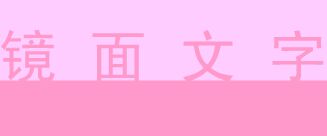
图12 将文字移动到边界
7.下面来做文字的镜像。选中四个字,选择“编辑/复制”菜单命令或直接按Ctrl+D,复制四个字,选择“修改/变形/垂直翻转”菜单命令,将四个复制文字垂直翻转。按Ctrl+F3快捷键打开“属性”面板。接着将颜色一项设置为“高级选项”后,单击随后出现的“设置”按钮,在弹出的“高级效果”对话框中将各个值设定为如下的样子,如图13所示。
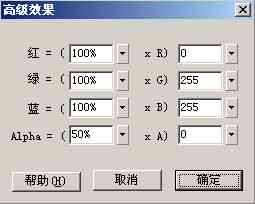
图13 “高级效果”面板
8.接下来只要把做好的镜像移动到边界上就万事OK了,发布电影就可以看见漂亮的镜面文字了,效果如图1-52所示。
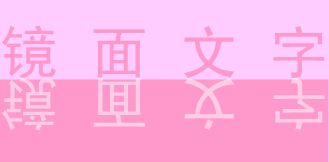
图14 将镜像移动到下边界
值得一提的是在最后的文字显示上可能会有碰上一个小问题:一些中文字符在显示时会出现字体粘连的情况。这个毛病在以前的Flash版本中就存在了,很可惜,Flash
MX里还是没能甩掉这只臭虫。解决这个问题的办法就是,一、选用其他字体,二、用Ctrl+B,将文字打散成为图形对象。同时大家可能会觉得,本节篇头大费周折制作的文字模板似乎有点多余。没错,制作的过程的确是繁琐了一点。不过,使用模板再加上元件替换可以让你的后续工作省事许多,特别是在文字多的情况下。
|


