2.参照第1步,分别复制制作出元件
g_面、g_文和g_字等图形元件,并分别将字符“X”改为相应的“面”、“文”和“字”等字符
3.右击Library(库)中的影片剪辑元件“m_char_tpl”,然后从弹出的快捷菜单中选择“复制”菜单命令,打开“复制元件”对话框。在名称文本框中输入“
m_镜”,单击“确定”按钮复制一个影片剪辑元件双击Library(库)中的元件m_镜,进入元件编辑模式。单击第1帧,选中舞台上的X。选择“修改/交换元件”菜单命令,打开“交换元件”对话框,如图7所示。
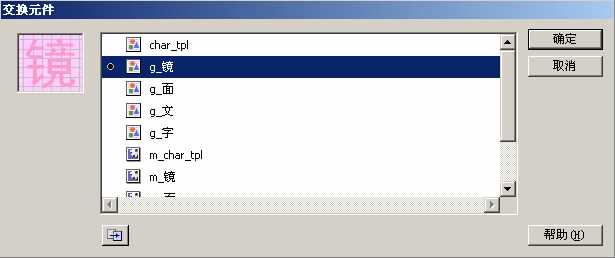
图7 “交换元件”对话框
4.选中列表中的元件g_镜,单击OK完成元件的交换。这时候,舞台上的X已经变成了“镜”字。单击第40帧,选中舞台上的X。再次使用交换元件命令,将这个X也换成同样的“镜”字。再单击第1帧,选择“插入/帧”菜单命令或直接按F5,插入一个帧。还是选择第1帧,选择“插入/关键帧”菜单命令或直接按F6,插入一个关键帧。右击第1帧,从弹出的快捷菜单中选择“转换为空白关键帧”菜单命名,将第1帧变为普通帧,这时候动画起始帧(第2帧)的加速方式属性已经变为0,需要将其重新设为100。时间轴窗口如图8所示:
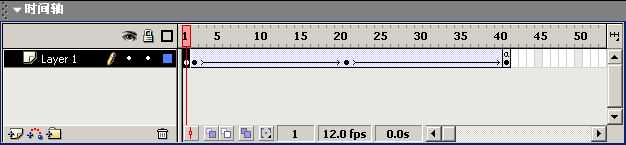
图8 “g_镜”的时间轴窗口
5.参照第3到第4步,依次作出相应字符的“影片剪辑”元件m_面、m_文和m_字。这三个影片剪辑和第一个m_镜在制作上基本上一样,唯一不同的地方是在第4步时插入的普通帧的个数,是以5帧作为间距进行插入,还有就是要注意上面1步提到的加速方式属性问题。元件m_面、m_文和m_字。这三个影片剪辑的时间轴窗口如图9、10和11所示:
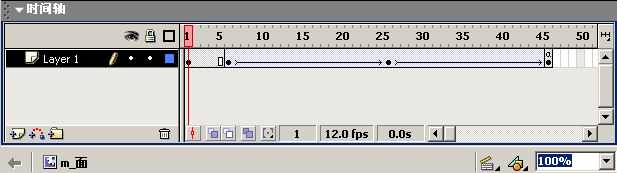
图9 “m_面”时间轴窗口
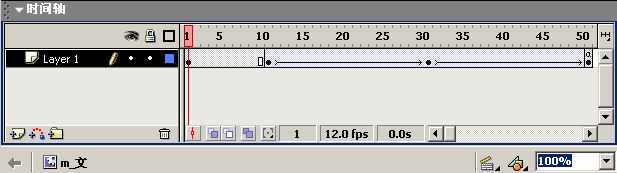
图10 “m_文”时间轴窗口
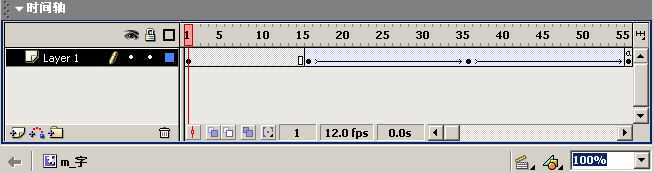
图11 “m_字”时间轴窗口
|


