| 3.在属性面板中将线型设定为“极细”,然后从右到左再添加由密到疏的四条颜色值不变但Alpha值分别为55%、40%、25%、10%的等高直线,如图9所示。
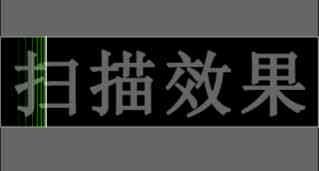
图9 制作扫描线(3)
4.要做的效果是随着扫描线经过而显现出文字,即就是得有东西将扫描线尚未经过的区域隐藏起来。所以,下面再选取矩形工具,然后在最右侧直线的右边添上一大块与镂空文字色块相同大小、相同颜色的色块。
5.选中图层“scanlines”上的所有对象,也就是八条扫描线和一个色块,选择“插入/转化为元件”菜单命令,打开“转换为元件”对话框,然后在“名称”一栏中输入“Scanlines”将当前所选的对象创建为一个“影片剪辑”元件,再次选取“直线”工具,在属性面板中设定其颜色为#00FF00,线型为“极细”,按住Shift,在舞台上拉出一条与前面所画的扫描线等高的直线,然后将其转化成名称为“Topline”的“影片剪辑”元件。这条线就是本例中最后的顶层扫描线。
6.选中影片剪辑“Topline”元件,然后选择“编辑/剪切”菜单命令将其剪切下来。然后选择“插入/图层”菜单命令新建一个名为“topline”的图层,然后选择“编辑/粘贴”菜单命令将剪切下来的“Topline”元件粘贴到这个层上。根据影片图层结构图,将图层“text”拖到图层“topline”和“scanlines”之间,这样扫描线动画就制作完成了,此时时间轴窗口如图10所示:
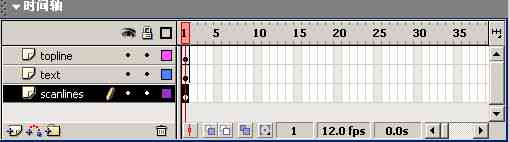
图10 时间轴窗口
三.制作动画
1.选中图层“topline”上的第65帧,选择“插入/关键帧”菜单命令,插入一个关键帧。选中图层“scanlines”上的第65帧,也同样插入一个关键帧。然后选中图层“text”上的第65帧,选择“插入/帧”菜单命令插入一静态帧,再添加64帧静态帧,如图1-73所示。
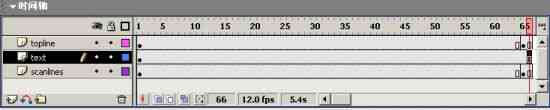
图11 插入帧
2.选中图层“scanlines”上的第1帧,将“Scanlines”元件移动到文字块的左边,并使最右边的扫描线与文字块最左边的边线对齐;选中图层“scanlines”上的第65帧,将“Scanlines”元件移动到与文字块的右边,并使最左边的扫描线与刚好超过文字块最右边的边线;选中图层“topline”上的第1帧,将“Topline”元件移动到“Scanlines”元件中最右端扫描线的右边;选中图层“topline”上的第65帧,同样将Topline元件移动到Scanlines元件中最右端扫描线的右边;右击图层“topline”上的第1帧,在弹出的快捷菜单中选择“创建补间动画”菜单命令;右击图层“scanlines”上的第1帧,同样也将其转化为运动中间帧动画,此时的时间轴窗口如图12所示。

图12.创建动画
10.这样整修动画便制作完成,保存并发布作品,就可以看见漂亮的扫描文字效果了。
|


