4.然后选择“修改/分离“菜单命令,将文字打散。因为“宋体”的字看起来很瘦,视觉效果不是很好,所以要把每个字加加粗。选中被打散的四个字,然后选择“修改/形状/扩展填充”菜单命令,在弹出的“扩展填充”中将距离设置为5px,并选中“扩散”单选按钮,然后单击确定按钮,这时文本效果如图5所示:
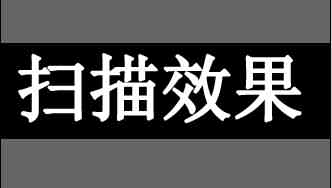
图5 加粗后的文本效果
5.选中所有文字,然后将其删除之后就得到了一个可以看到背景的有镂空文字的色块了,如图6所示:
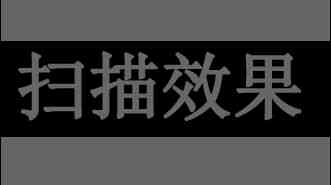
图6 镂空文字色
二.制作扫描线
1.选择“插入/图层”菜单命令新建一个层。将图层“text”锁定,然后把新建的图层改名为“scanlines”,从工具箱中选取直线工具,并将边框颜色设置为#FFFFFF。将线条类型设定为实线,宽度设为“2.5px”按住Shift,在图层“scanlines”上画出一条与文字块等高的直线,如图7所示。
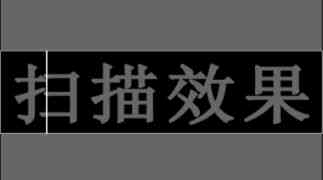
图7 制作扫描线(1)
2.在属性面板中将线的高度修改为“1.5px”,然后修改边框色为#00FF00,按住Shift,在刚才所画的直线左边再画一条等高的直线。并改变边框色为#64FF00,然后在新画的那条直线左边再画上一条宽度为“1”的一条垂直线。打开“混色器“面板,将RGB及Alpha值分别设为100、255、0和70%,按住Shift,在三条直线左边再添一条等高的线,如图8所示。
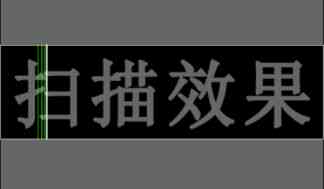
图8 制作扫描线(2)
|


