5.将字幕元件拖动到舞台下方边缘之外,如图6所示:
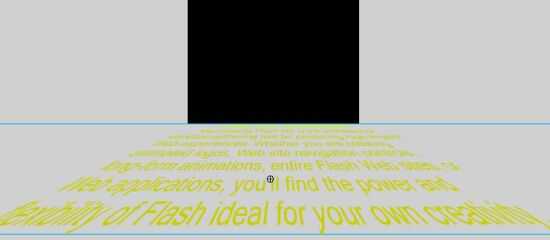
图6 拖动字幕
6.点击时间线上的第200帧,按F6插入一个关键帧。选中第200帧上的字幕元件,使用Transform(变形)面板将其缩小后将其拖到舞台中上方,如图7所示。
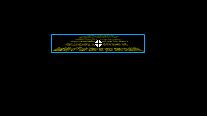
图7 缩小字幕元件
7.右击第1帧,在弹出的快捷菜单上选择“创建补间动画”,将第1到第200帧转化为运动中间帧动画。按Enter键看动画的效果的时候你会发现,整个字幕运动过程的前半部分相对后面结束部分的速度要慢一些。所以,需要对运动的速度进行一些调整。选中第1帧,在属性面板中将其中的简易选项设为某个正值,如图8示。如此,字幕运动的后半部分就会放慢速度了。
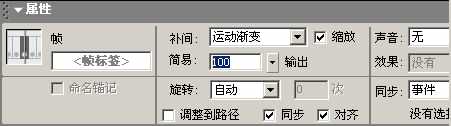
图8 属性面板
二.制作背景
1.新建一图层,并为其命名为“stars”,然后将这个图层拖动到字幕层“caption”的下面,打开Actions(动作)面板。选中stars图层的第一帧后在Actions面板中输入以下代码(注释号“//”后的内容可不输)
iMax = 400;
//星星总数。
sClipName = "starbg";
//背景影片剪辑名字
iStarSizeMax = 2;
//星星大小(最大值)
iStarSizeMin = 1;
//星星大小(最小值)
iStarAlphaMax = 100;
//星星透明度(最大值)
iStarAlphaMin = 80;
//星星透明度(最小值)
this.createEmptyMovieClip(sClipName, 0);
//创建一个空白的背景影片剪辑。
for (i=1; i<=iMax; i++) {
iStarX = Stage.width*Math.random();
//星星的X轴坐标
|


