| 一.制作字幕效果
1.新建一个电影,在属性面板中设置其尺寸为550pxX400px,选择一种颜色(本例为#000000)作为背景色。
2.双击时间线上的“图层1”,并将其改为“caption”,主要用于旋置文字的图形元件,在工具箱中选取文本工具,并在属性面板中设置文字的颜色、字体和大小,本例设置文本的颜色为#CCCC00,大小为40,字体为Times
New Roman,当然也可以设置为其它属性。设定好后,点击舞台并写上字幕文字,如图3所示。
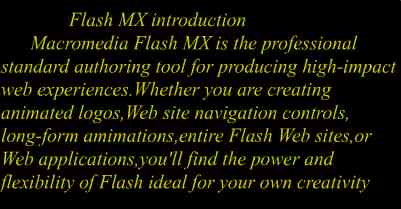
图3 在舞台上输入的文字
3.接下来该是给文字添加一点透视效果的时候了。选中写好的字幕文字,按两下Ctrl+B将文字分离成为色块。这是因为下一步的变形要求其对象必须是色块。从工具箱中选取任意变形工具
,然后从选项面板中的扭曲按钮 。将分离后的文本能过调整四个角上的手柄,使整个变形框成一梯形,效果如图4所示。
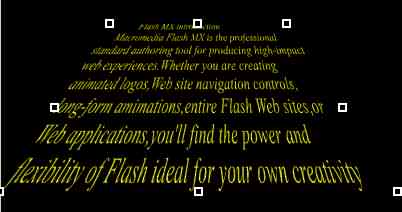
图4 调整手柄
4.变形完毕后选择“插入/转换为元件”菜单命令,将变形后的字幕转换为图形元件,并为其命名为“caption”
选中字幕后选择按“Ctrl+T”,打开Transfrom(变形)面板。调整缩放比例的数值,使第一行字的大小与未进行透视变形前差不多,如图5所示。
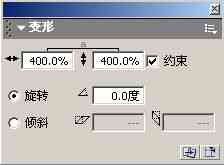
图5 变形面板
|


