| 提示:由于Layer1层的车头比Layer2层的车头暗,而对Layer2层使用遮罩,就使较亮的Layer2层车头只能在遮罩区显示,所示就产生了在较暗的车头上有一亮区在由短变长,再逐渐放大的效果。
步骤7:在Layer1层选中第51帧,按F6插入关键帧,并选定该帧的图像,在Effect面板将Brightness的明暗程度调整到0%,即使车头的亮度变为正常。然后在该层的第75帧到80帧之间分别插入关键帧。这几帧是为了得到启动时的震动效果,可分别微调它们的位置及转动角度,这里不详细介绍。最后将鼠标移动到Layer1层第85帧,按F5插入帧,以延续画面。如图9所示。
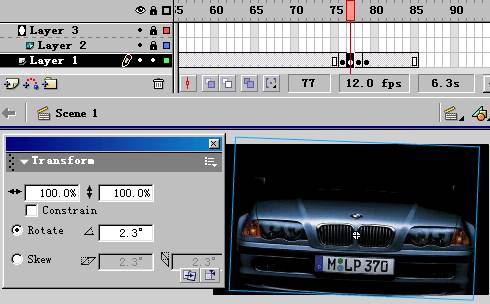
图9产生汽车的震动效果
步骤8:添加声音层,具体的声音要根据动画效果而定,方法请参考有关章节,图10是加入声音后的时间轴。

图10声音层
二、靓车展示
步骤1:选择Insert>Scene,建立新场景Scene 2。导入用于展示的一组汽车图片,分别建立汽车图像符号,并将它们的命名为qiche1、qiche2......,然后在库中建立名为scene2的文件夹,将导入的位图及创建的符号全都放在这个文件夹里。如图11所示。
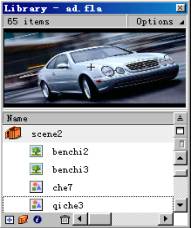
图11库窗口文件夹scene2中的符号
|


