| 步骤3:现在回到Layer1层第3帧,在Effect面板的下拉列表中选择Brightness,将后面的数字调整到-50%到-70%之间,这样Layer1层的车头就比Layer2层的车头要暗。如图3所示。
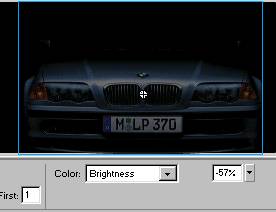
图3明暗属性调整
步骤4:选中Layer2层,再次点击下面的 图标,新增Layer3层,选择Layer3层第3帧,按F7插入空帧,在工具栏上选择矩形工具
 ,在下面的选项中点击
 图标,弹出矩形参数设置窗口(Rectangle Settings),在Corner后面填入数字10,然后用鼠标拉出一小段圆角的矩形框,并移动在che车头左边的部分。如图4所示。
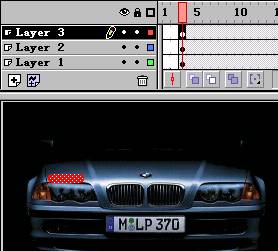
图4绘制圆角的矩形
步骤5:选择Layer3第42帧,按F6插入关键帧,就将第3帧的圆角矩形插入到第42帧,点击工具栏的选取工具 ,选中下面的缩放工具
 ,将刚才的矩形框向右拉,长度接近车头的宽度。然后选择第3帧,在Frame面板Tweening项选Shape
,这样就生成圆角矩形由短变长的动画。如图5所示。
,将刚才的矩形框向右拉,长度接近车头的宽度。然后选择第3帧,在Frame面板Tweening项选Shape
,这样就生成圆角矩形由短变长的动画。如图5所示。
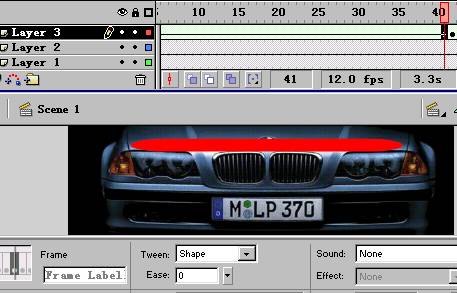
图5在第3层第3至42帧之间设置渐变动画
|


