|
由于字体由计算机操作系统提供,所以有一些字体可能不能用,即使能够在Layout视图中看到它们的效果,也不能在预览中看到。而Web浏览器能支持的字体种类也是有限的,因此这一步操作要格外小心,本教程建议不要急于选择试用那些您感兴趣的、但很少在Web页面中看到的字体,以后熟悉了它们再说吧!
接下来,您可以通过Size下拉列表设置好字体大小尺寸,然后单击OK按钮,结束在Preferences对话框中的操作。再下来就会看到当前Layout视图中的所有文本都将使用新的字体,大小尺寸也会产生变化,这说明它们使用了新的默认中文字体与大小尺寸,这就是在设置应用关联尺寸。
注:稍后还可以使用别的操作方法修改选定文本的字体与大小尺寸。应用新的文字尺寸后,文本框的尺寸不会因为使用了较小的文字尺寸值而变小,因此会出现一些空白;若使用了较小的文字尺寸值,文本框将会向下方扩大尺寸,以便容纳文字变大了的文本,同时迫使位于下方的文本框向下移动,以免重叠在一起。
上面的操作说明了什么叫关联文字尺寸?以及应用方法。您一定体会到了Web页面中的文字尺寸与GoLive 5默认设置值相关,若还有什么不明白的,可在上述Size下拉列表中选择设置一种新的文字大小尺寸值,那么结束操作后当前已经存的文本都会以此值为参照来同步放大或者缩小,而不是变化至此值所限定的大小尺寸,即每一个文字绝不会变得一样大!这种特性延伸至Web浏览器中,就是“关联文字尺寸”!参阅下面的的内容您还能进一步了解关联文字尺寸的应用问题。
注:由于关联文字尺寸的上述特性,GoLive 5特别警告说:不要在对标题文本应用了段落格式,如Header 1或者Header 2后,再来设置默认文字尺寸!因为关联尺寸会引起标题超出文本边框,或者不适当的缩小,从而不利于对Web页面的布局操作。
上面说明了如何设置默认的关联尺寸的问题,您一定明白了在GoLive 5中设计Web页面时可以将关联尺寸应用于文本,而且能与Web浏览器的参数设置相对应。其实在该GoLive 5中的设置结果将应用于当前所创建的所有文本中,一旦设置操作完成就能在特定的文本上应用关联尺寸呢,操作也很简单,只需要选定要设置关联尺寸的文本内容,然后从Type下拉菜单中选择Size命令,进入Size子菜单中选择一种尺寸即可,或者通过工具栏中的Font Size下拉列表进行操作,这与DreamWeaver 3/4、FrontPage 2000中的操作是相同的,参见图6与图7即可清楚的了解到这一点。
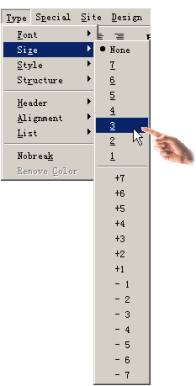 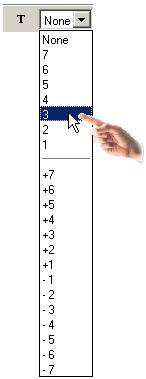
图6 进入Size子菜单 图7 进入Font Size下拉列表
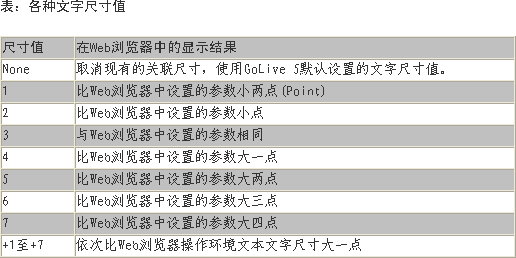
图6与图7所示的Size子菜单与Font Size下拉列表中,您一定在DreamWeaver 3/4、FrontPage 2000中也见到过,对吧?它提供了可以选择的尺寸值有22种,各尺寸值各自的控制范围如下表所列。
|


