|
如前所述,对于设计中文Web页面的操作来说,打开这里的CHINESE _GB2312复选框就意味着可以使用简体中文,如果做了本教程第一部分中所述的设置操作,那么在默认状态下它就已经处于打开状态,所以上面的两步操作目的只是要确信是否如此!这一点对于后面的操作很重要,否则就无法继续操作下去。再下来,您还可以单击位于它左边的加号(+)图标,进一步选择编码方式。但所有可用的方式都应当已处于选定状态,不必再做什么设置操作了!除非您不想使用某种方式。
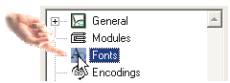
图3 单击Fonts图标
步骤三、参见图3,单击Fonts图标选定它后,接着在图的列表中单击CHINESE_GB2313加号(+)图标,参见图4。
单击CHINESE_GB2313加号(+)图标后,GoLive 5将展开列表,让您从中选择设置字体与尺寸,参见图4。在这一张展开的列表中列出了用于文本的当前字体与大小尺寸值,您的设置操作主要是对Proportional(相称)文本进行设置。一旦设置了新的字体与大小尺寸,书写文本时就将以此为默认值,而那些已经存的文本文字大小尺寸也会按比例的产生变化,这就是GoLive 5的一个特点。
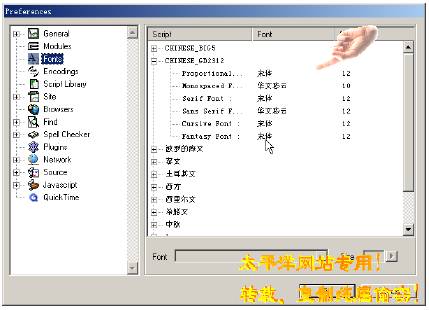
图4 从中选择设置字体与尺寸
步骤四、在展开的列表中的选定Proportional后,通过图5所示的Font下拉列表设置字体。
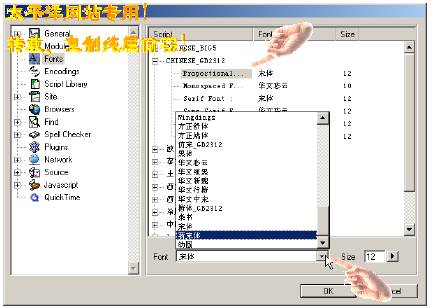
图5 单击这个按钮进入Font下拉列表
Font下拉列表中列出了当前可以用的所有字体,也许您的屏幕上显示的内容与本教程不一样,这是正常的!因为这些字体全都来自于您的计算机操作系统,也就是说由它所提供的运行环境确定了可显示的字体,不是GoLive 5自带的。
|


