|
步骤四、打开Progressive(渐近)复选框后,从位于右旁的下拉列表中选择Normal Quality(正常品质),参见图5。
打开图4中的Ask User(底部用户)单选按钮,GoLive 5会在每次插入图像时让您挑选图像格式,而此格式正是通过位于此按钮下方的下拉列表来指定的。
顺便说一下,用于网页的各种图像格式的特点如下表所列。
表:File Format下拉列表中的图像格式
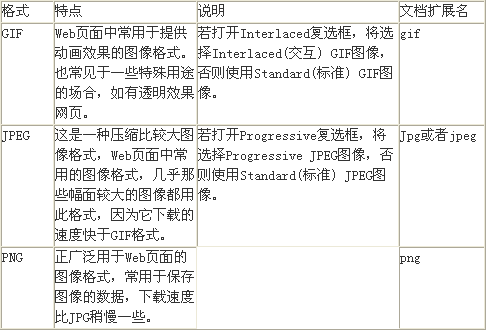
注:上述三种图像格式是目前Web页面设计者广泛采用的,其中GIF与JPEG格式最常用,通常由Photoshop来产生,PNG格式不常于设计网页,如果您在Microsoft Word将文档存为HTML格式,就能看到这种图像文档的一种用途。
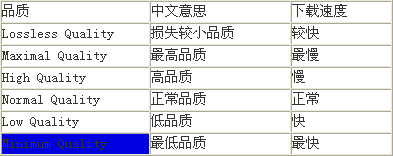
显示在网页中图像对品质很敏感,在图5所示的下拉列表中列出了用于JPEG图像的六种品质,不同的品质对于Web浏览器来说要看到它的所花费的时间是不一样的,也就是下载所用的时间不一样。品质较高,从Internet站点下载到访客的浏览器中所用时间就较长,下表将进一步说明这个问题。
表:六种JPEG图像品质与下载速度
在Web页面中插入图像时,还可以在此控制是否让GoLive 5创建一个副本,这是该软件的一大特点。这个副本是一个低解析度的图像,用于在所插入的图像被装入前先显示于Web页面中。如果您想创建这种副本,请继续做下面的操作。
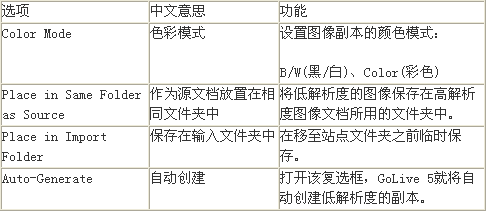
步骤五、参见图6与下表,在Low Source Image(低源图像)区域中选择打开一个单选按钮,接着单击OK按钮结束操作。
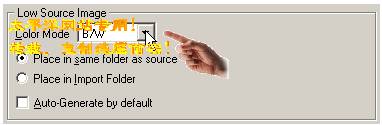
图6 单击这个下拉按钮设置颜色模式
表:Low Source Image区域中选项
完成这一讲的操作后,就能按GoLive 5制定的标准方式为所设计的Web页面插了图像了,下一讲就将讲述这个问题。
|


